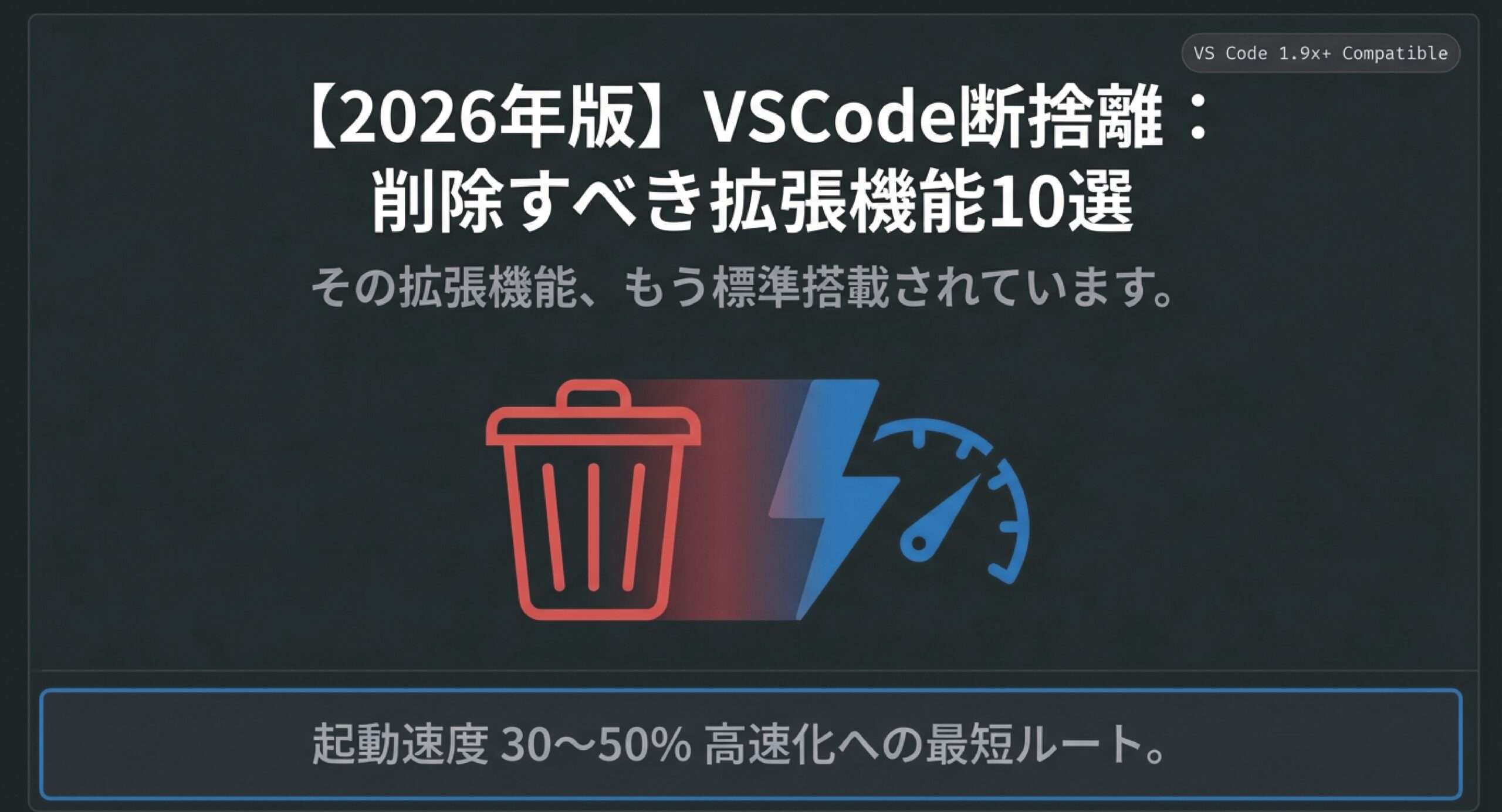
「その拡張機能、実はもう不要です。」
VS Codeは進化が早く、かつて必須だった拡張機能が
今では標準機能として組み込まれています。
この記事では、2026年現在「削除すべき拡張機能10選」を解説します。
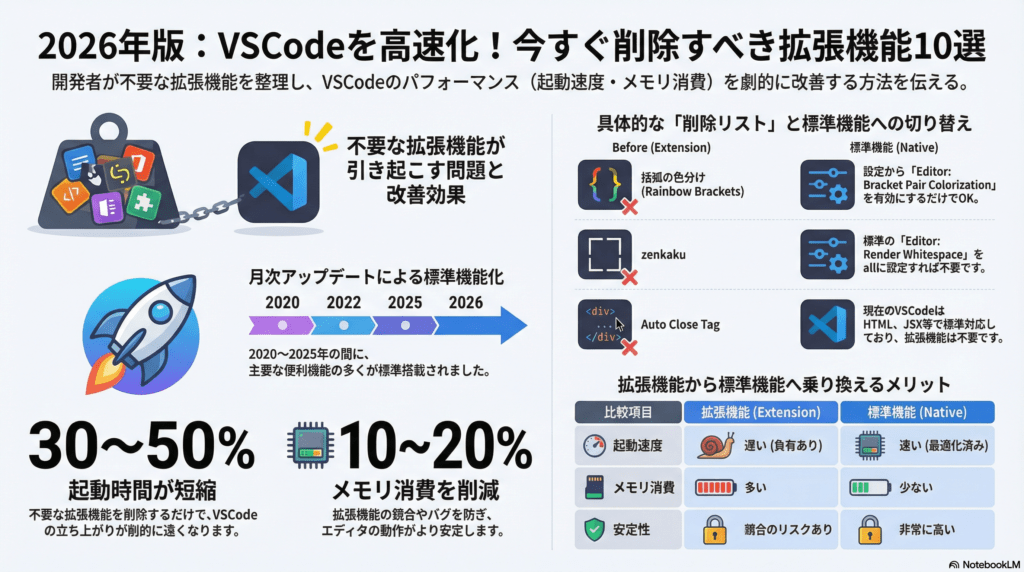
✅ Rainbow Brackets → 標準機能で対応可能
✅ Bracket Pair Colorizer → 標準機能化済み
✅ zenkaku → 標準の全角検出で十分
✅ Auto Close Tag → HTMLで標準対応
不要な拡張機能を削除することで、
VSCodeの起動時間が30〜50%短縮されます。
最後まで読めば、VSCodeが軽く、快適になります。
なぜ不要な拡張機能を削除すべきか
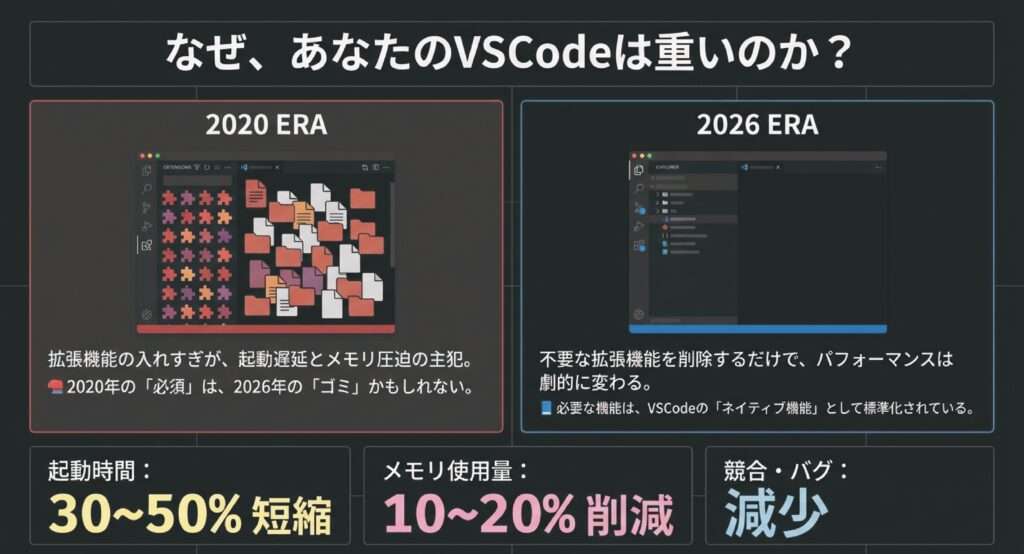
VSCodeの進化が早い
VS Codeは毎月アップデートされており、人気の拡張機能が標準機能として組み込まれることが多いです。
特に2020年〜2025年の間に、以下の機能が標準化されました:
- ブラケットのカラーリング
- タグの自動閉じ(HTML)
- 全角スペースの可視化
- 設定の同期(Settings Sync)
不要な拡張機能がもたらす問題
- 起動時間が遅くなる
- 拡張機能が多いほど起動に時間がかかる
- メモリ使用量が増える
- 各拡張機能がメモリを消費
- 競合やバグの原因になる
- 標準機能と拡張機能が干渉することがある
削除することで得られる効果
- ✅ 起動時間が30〜50%短縮
- ✅ メモリ使用量が10〜20%削減
- ✅ 動作が安定する
- ✅ 設定がシンプルになる
次の章から、具体的に削除すべき拡張機能を解説します。
【削除推奨1】Rainbow Brackets
かつての必須拡張機能
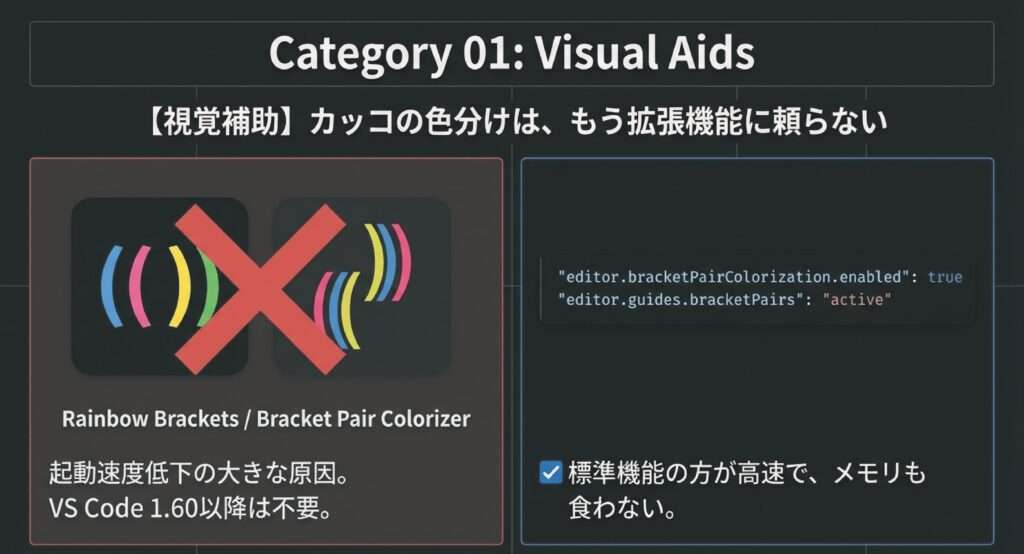
Rainbow Bracketsは、ネストしたブラケット(括弧)を色分けして見やすくする拡張機能でした。
プログラミング初心者にとって、どの括弧がペアなのか一目で分かるため、2020年頃まで必須とされていました。
2021年から標準機能化
VS Code 1.60(2021年8月)から、ブラケットペアのカラーリング機能が標準搭載されました。
標準機能の使い方
settings.jsonに以下を追加するだけ:
json
{
"editor.bracketPairColorization.enabled": true
}
または、
Ctrl + ,(Mac:Cmd + ,)で設定を開く- 「bracket pair」で検索
- 「Editor: Bracket Pair Colorization」にチェック
拡張機能 vs 標準機能
| 項目 | 拡張機能 | 標準機能 |
|---|---|---|
| 起動速度 | 遅い | 速い |
| メモリ | 多い | 少ない |
| カスタマイズ | 多い | 基本的 |
削除すべき理由
- ✅ 標準機能で十分
- ✅ 起動時間が短縮される
- ✅ メモリを節約できる
Rainbow Bracketsを使っている方は、今すぐ削除して標準機能に切り替えましょう。
【削除推奨2】Bracket Pair Colorizer
Rainbow Bracketsと同じ機能
Bracket Pair Colorizerも、Rainbow Bracketsと同様にブラケットを色分けする拡張機能です。
特にBracket Pair Colorizer 2は、パフォーマンスが改善されていたため人気でした。
標準機能で完全に置き換え可能
前述の通り、VS Code 1.60以降は標準機能でブラケットペアのカラーリングが可能です。
設定方法も同じです:
json
{
"editor.bracketPairColorization.enabled": true,
"editor.guides.bracketPairs": "active"
}
削除すべき理由
- ✅ 標準機能の方が高速
- ✅ 拡張機能のアップデートが不要
- ✅ 設定がシンプルになる
Bracket Pair Colorizerを使っている方は、削除して標準機能に移行しましょう。
【削除推奨3】zenkaku
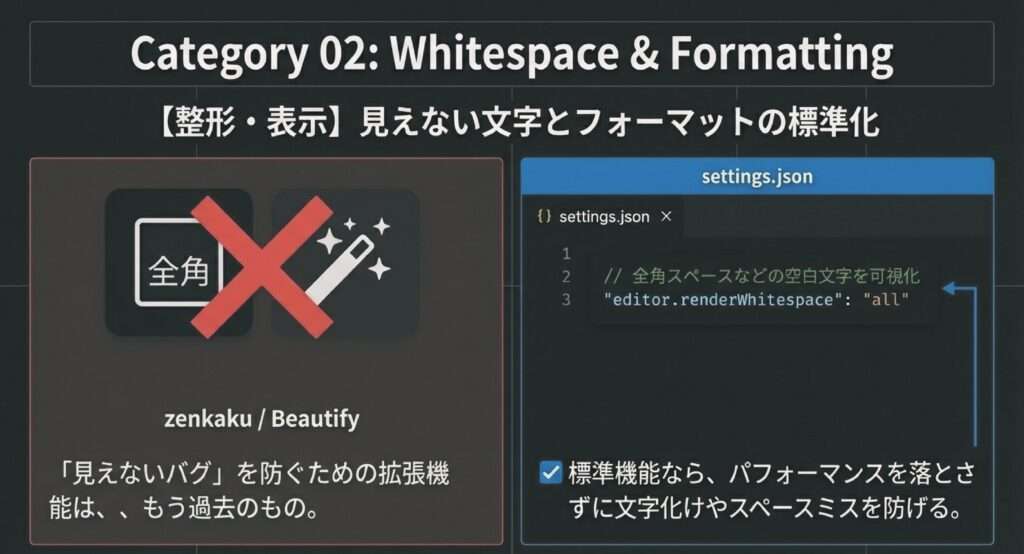
全角スペースを可視化する拡張機能
zenkakuは、全角スペースを色付きで表示する拡張機能でした。
プログラミング初心者にとって、全角スペースは「見えないバグ」の原因となるため、非常に便利でした。
標準機能で対応可能
VS Codeの標準機能で、全角スペースを含む「見えない文字」を可視化できます。
標準機能の使い方
settings.jsonに以下を追加:
json
{
"editor.renderWhitespace": "all",
"editor.unicodeHighlight.ambiguousCharacters": true
}
または、
Ctrl + ,で設定を開く- 「render whitespace」で検索
- 「Editor: Render Whitespace」を「all」に変更
設定の説明
- “all”:すべての空白文字を表示
- “boundary”:単語間の空白のみ表示
- “none”:表示しない
削除すべき理由
- ✅ 標準機能で十分
- ✅ より多くの文字を可視化できる
- ✅ パフォーマンスが良い
zenkakuを使っている方は、標準機能に切り替えましょう。
【削除推奨4】Auto Close Tag
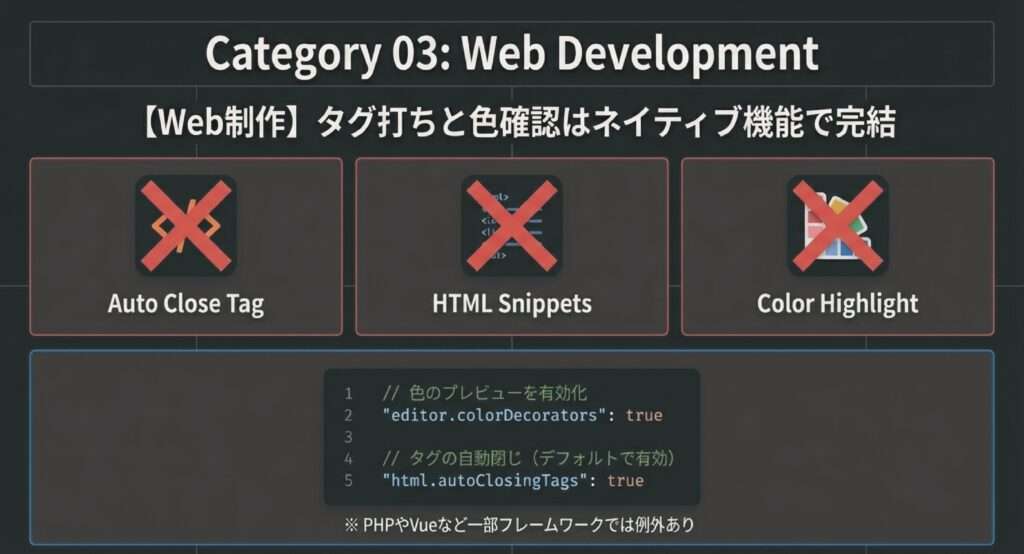
HTMLタグを自動で閉じる拡張機能
Auto Close Tagは、HTMLの開始タグを入力すると、自動的に閉じタグを挿入してくれる拡張機能でした。
Web制作では必須とされていました。
HTML/JSXで標準対応
VS Codeは、HTML、XML、JSX/TSXで標準で自動閉じタグに対応しています。
標準機能の使い方
特に設定不要で、デフォルトで有効です。
明示的に有効化する場合:
json
{
"html.autoClosingTags": true,
"javascript.autoClosingTags": true,
"typescript.autoClosingTags": true
}
削除すべき理由
- ✅ HTML/JSXで標準対応済み
- ✅ 拡張機能が不要
- ✅ 起動時間短縮
Auto Close Tagを使っている方は、削除しても問題ありません。
注意点
PHP、Vue、Svelteなど、一部のフレームワークでは拡張機能が必要な場合があります。
【削除推奨5】Path Intellisense
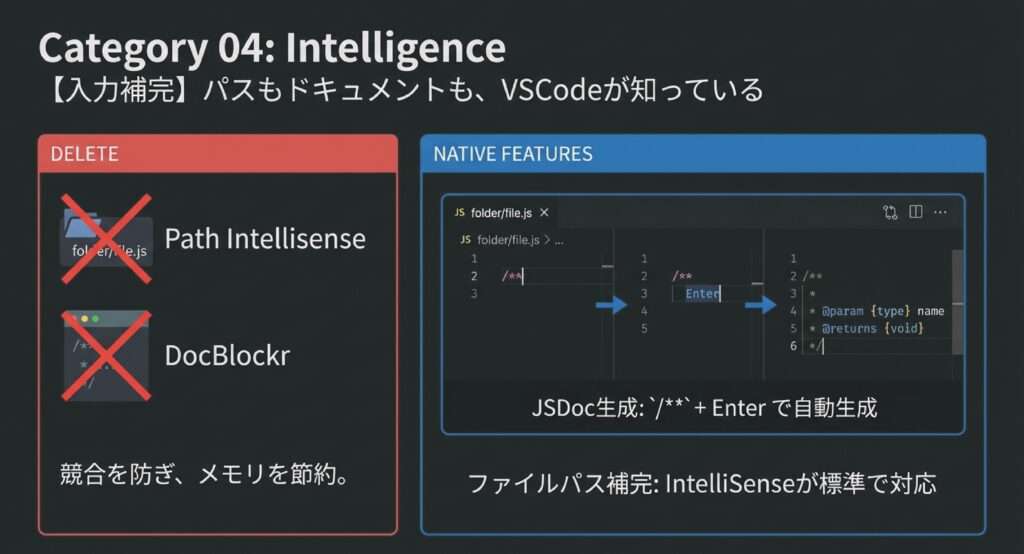
ファイルパスを自動補完する拡張機能
Path Intellisenseは、ファイルパスを入力する際に、候補を自動補完してくれる拡張機能でした。
標準の補完機能で対応可能
VS Codeの標準補完機能(IntelliSense)が、ファイルパスの補完にも対応しています。
標準機能の使い方
特に設定不要で、デフォルトで有効です。
javascript
import { Component } from './components/ // ← ここで候補が表示される削除すべき理由
- ✅ 標準機能で十分
- ✅ 一部のケースで競合する
- ✅ メモリを節約できる
Path Intellisenseを使っている方は、削除を検討しましょう。
注意点
プロジェクトによっては、Path Intellisenseの方が精度が高い場合があります。
実際に削除してから、補完の精度を確認してください。
【削除推奨6】HTML Snippets
理由:Emmetが標準搭載されており、より強力
html:5 + Tab → HTML5のテンプレートが生成される
【削除推奨7】Color Highlight
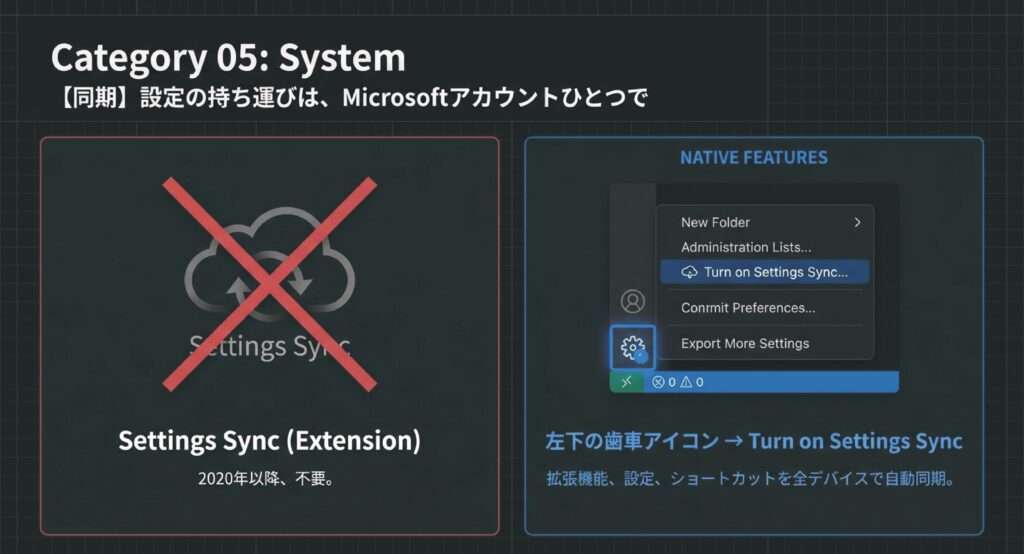
理由:VS Codeの標準機能でカラーコードのプレビューが可能
settings.jsonで有効化:
json
{
"editor.colorDecorators": true
}理由:VS Code 1.48以降、標準で設定同期機能が搭載
標準機能の使い方:
Ctrl + Shift + P- 「Settings Sync: Turn On」
- Microsoftアカウントでサインイン
【削除推奨9】Beautify
理由:Prettierが主流、または標準のフォーマット機能で十分
Prettierを使う場合:
npm install --save-dev prettier【削除推奨10】DocBlockr
理由:標準のJSDocサポートで十分
標準機能の使い方:
javascript
/**
← ここでEnterを押すとJSDocが自動生成される
**/
function myFunction() {
}2026年に本当に必要な拡張機能5選
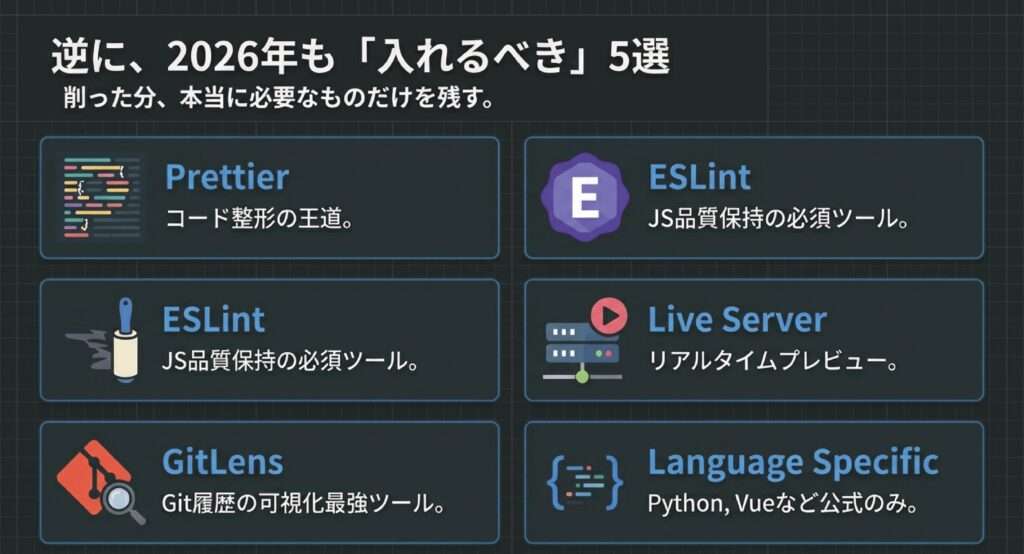
不要な拡張機能を削除したら、本当に必要なものだけを残しましょう。
1. Prettier – Code formatter
理由:コードの自動整形は必須
インストール:
- 拡張機能:
esbenp.prettier-vscode - 設定: Format On Save を有効化
2. ESLint
理由:JavaScriptのコード品質を保つ
インストール:
- 拡張機能:
dbaeumer.vscode-eslint - プロジェクトに設定ファイルを追加
3. Live Server
理由:HTML/CSSの開発に必須
インストール:
- 拡張機能:
ritwickdey.LiveServer - 右クリック → “Open with Live Server”
4. GitLens
理由:Gitの履歴を可視化
インストール:
- 拡張機能:
eamodio.gitlens - コミット履歴、blame情報が見やすい
5. 言語別の公式拡張機能
Python: ms-python.python
PHP: bmewburn.vscode-intelephense-client
Vue: Vue.volar
注意:使っている言語の拡張機能のみインストール
まとめ
2026年に削除すべき拡張機能を10個解説しました。
🏆 削除すべき拡張機能 TOP 3
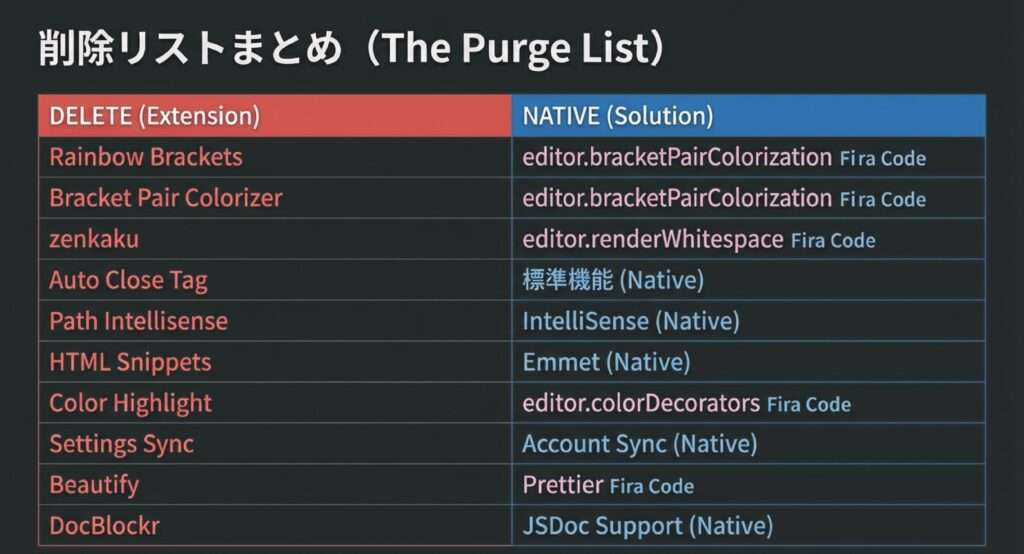
- Rainbow Brackets / Bracket Pair Colorizer(標準機能化)
- zenkaku(標準機能で対応可能)
- Settings Sync(標準機能搭載)
✅ 今すぐやるべきこと
- 削除推奨の拡張機能を確認
- 標準機能で代替できるか確認
- 不要な拡張機能を削除
- 標準機能の設定を追加
これだけで、VSCodeが30〜50%軽く、快適になります。
この記事と一緒に読むと、VSCodeをもっと使いこなせるようになります
さらに詳しく学びたい方へ
この記事では、VSCodeの基本を解説しましたが、
「もっと実践的なスキルを体系的に身につけたい」という方のために、
より詳しいガイドを用意しました。
VSCode完全マスターガイド(note)
全6章+付録で、VSCodeを完全マスター
👥 こんな方におすすめ
📖 noteの内容
- 【第1章】 VSCode環境構築の完全ガイド(Mac・Windows対応)
- 【第2章】 必須拡張機能20選+設定ファイル付き
- 【第3章】 Git連携の実践テクニック(GitHub・GitLab対応)
- 【第4章】 デバッグ完全ガイド(Python・JavaScript・PHP)
- 【第5章】 ショートカット厳選50個(作業効率3倍UP)
- 【第6章】 カスタマイズ設定(テーマ・スニペット・タスク)
- 【付録】 トラブルシューティング&FAQ集