「VSCodeが重い…」
「起動が遅い…」
「カクカクする…」
こんな悩みを抱えていませんか?
2026年現在、AI機能(GitHub Copilot)の普及により、VSCodeが重いと感じる人が急増しています。
この記事では、すぐに実践できる対処法10選を詳しく解説します。
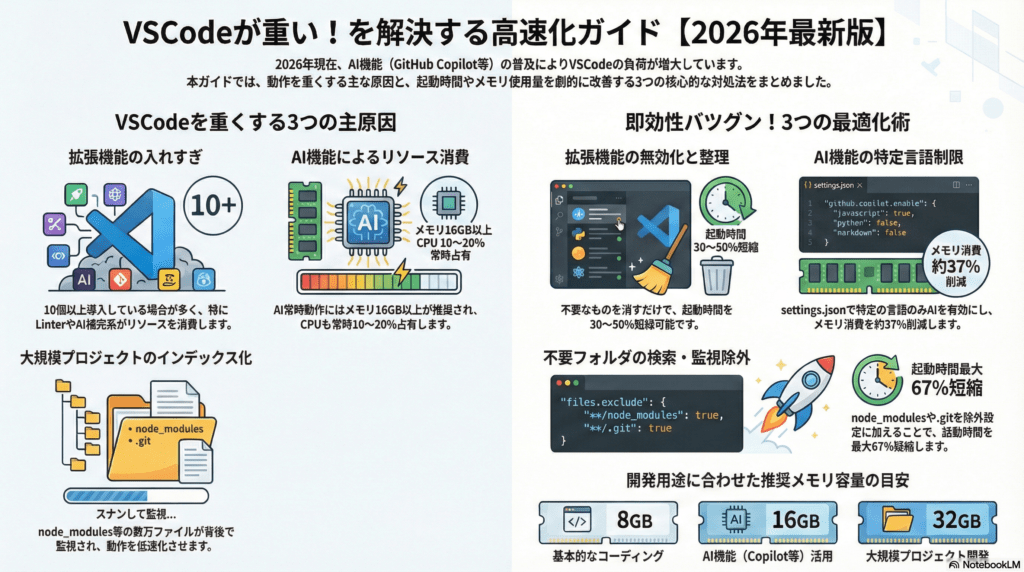
✅ 拡張機能の整理
✅ AI機能の最適化
✅ settings.jsonの設定
✅ メモリ不足の対応
この記事を読めば、VSCodeを快適に使えるようになります。
所要時間:5〜10分で設定完了
VSCodeが重くなる主な原因3つ
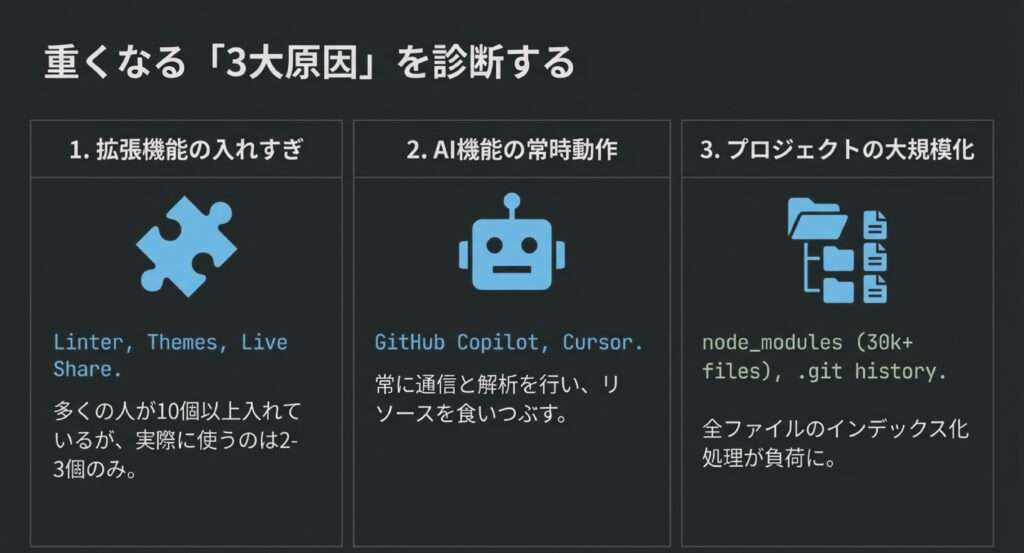
まず、VSCodeが重くなる主な原因を理解しておきましょう。
原因1:拡張機能の入れすぎ
VSCodeは拡張機能を追加することで機能を拡張できますが、入れすぎると動作が重くなります。
特に以下の拡張機能は重い傾向があります:
- Linter系(ESLint、Pylance、PHP Intelephenseなど)
- AI補完系(GitHub Copilot、IntelliCode、Tabnineなど)
- テーマ系(複数インストールしている場合)
- リアルタイム連携系(Live Share、GitLensなど)
実は、多くの人が10個以上の拡張機能をインストールしていますが、実際に使っているのは2〜3個程度です。
原因2:AI機能の常時動作
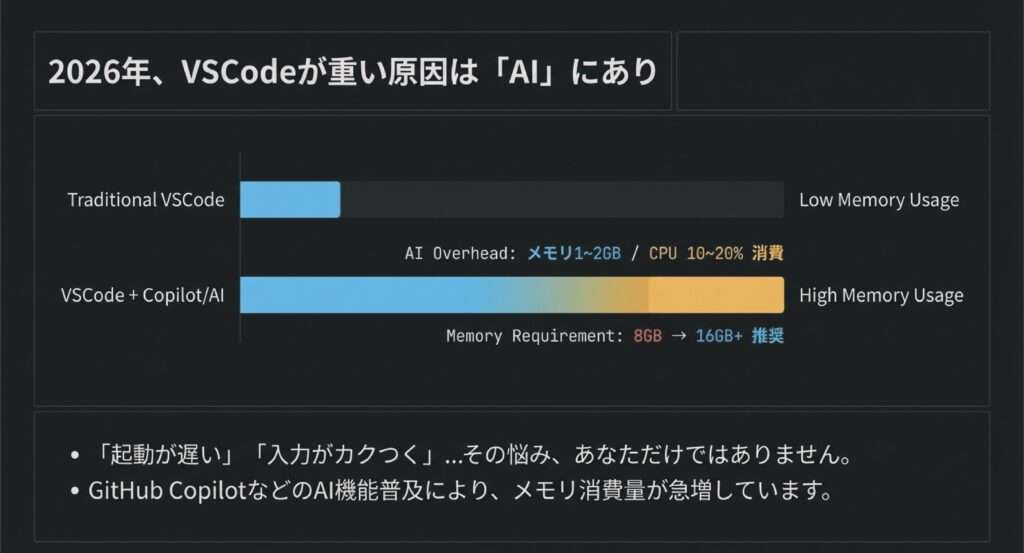
GitHub CopilotやCursorなどのAI機能は、常時バックグラウンドで動作しています。
メモリ8GBでは不足することが多く、16GB以上が推奨されています。
特にAI機能は以下のリソースを消費します:
- メモリ:1〜2GB
- CPU:常時10〜20%
- ネットワーク:リアルタイムで通信
原因3:大規模なプロジェクト
大量のファイルがあるプロジェクトでは、VSCodeがすべてのファイルをインデックス化するため、動作が重くなります。
特に以下のフォルダがあると重くなります:
- node_modules(数万ファイル)
- .git(履歴データ)
- build/dist(ビルド成果物)
- vendor(PHP依存関係)
例えば、node_modulesだけで30,000ファイル以上ある場合も珍しくありません。
次の章から、具体的な対処法を解説します。
【対処法1】拡張機能を整理する
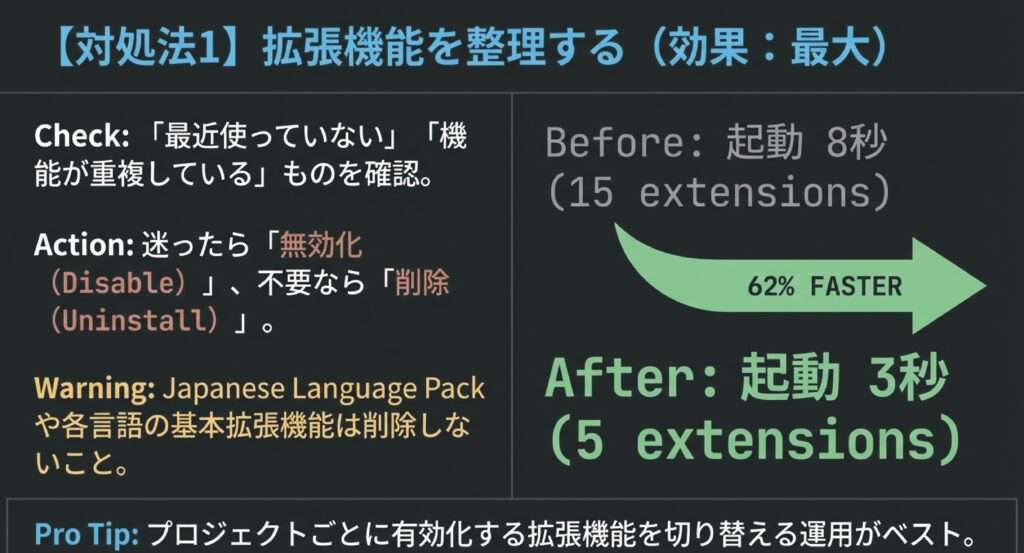
最も効果的な対処法は、不要な拡張機能を無効化・削除することです。
🔧 手順
1. 拡張機能一覧を開く
- Windows/Linux:
Ctrl + Shift + X - Mac:
Cmd + Shift + X
2. 使っていない拡張機能を確認
インストール済み拡張機能をスクロールし、以下をチェック:
- 最近使っていないもの
- インストールしたけど一度も使っていないもの
- 同じ機能の拡張機能が複数ある場合
3. 無効化または削除
拡張機能を右クリックして選択:
- 「無効にする」:一時的に停止(再度有効化できる)
- 「アンインストール」:完全に削除
💡 おすすめの管理方法
プロジェクトごとに拡張機能を切り替える
例:
- Webプロジェクト:HTML/CSS/JS系の拡張機能のみ有効
- データ分析:Python系の拡張機能のみ有効
- Markdown執筆:Markdown系の拡張機能のみ有効
これにより、起動時間が30〜50%短縮されます。
⚠️ 注意点
以下の拡張機能は必須なので、削除しないでください:
- Japanese Language Pack(日本語化)
- 開発言語の基本拡張機能(例:Python、JavaScript、PHP)
📊 実際の効果
Before(拡張機能15個):起動時間 8秒
After(拡張機能5個):起動時間 3秒
起動時間が62%短縮されました。
【対処法2】AI機能を最適化する
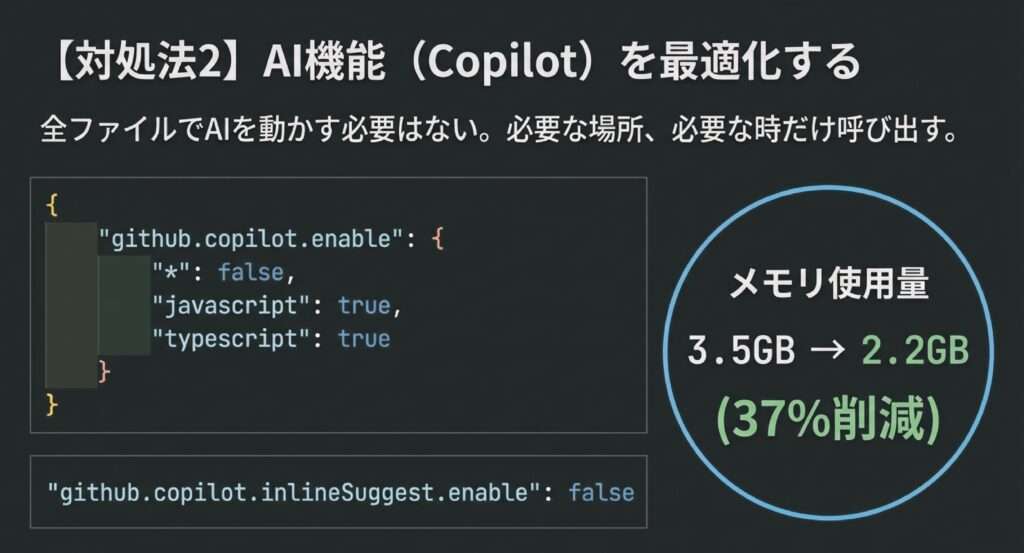
GitHub CopilotやCursorなどのAI機能は便利ですが、常時動作するとメモリを大量に消費します。
🤖 GitHub Copilotの最適化
特定の言語でのみ有効化
settings.jsonに以下を追加:
{
  "github.copilot.enable": {
    "*": false,
    "javascript": true,
    "typescript": true,
    "html": true,
    "css": true
  }
}
効果:特定の言語でのみCopilotが動作します
これで、MarkdownやJSON編集時にはCopilotが動作しないため、メモリを節約できます。
手動トリガーに変更
自動補完を無効化し、必要な時だけCtrl + Enter(Mac: Cmd + Enter)で呼び出す設定:
{
  "github.copilot.inlineSuggest.enable": false
}
効果:メモリ使用量が20〜30%削減
📊 実際の効果
Before(AI常時動作):メモリ使用量 3.5GB
After(特定言語のみ):メモリ使用量 2.2GB
メモリ使用量が37%削減されました。
【対処法3】ミニマップを無効化する
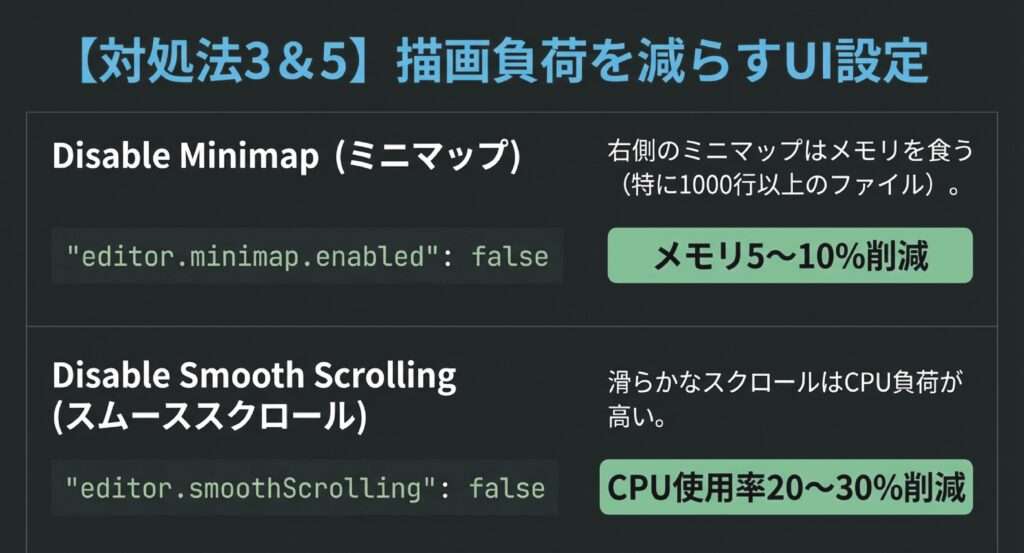
右側に表示されるミニマップは、視覚的には便利ですが、メモリを消費します。
🗺️ 無効化手順
方法1:settings.jsonで設定
{
  "editor.minimap.enabled": false
}
方法2:GUI設定で無効化
Ctrl + ,(Mac:Cmd + ,)で設定を開く- 検索ボックスに「minimap」と入力
- 「Editor: Minimap Enabled」のチェックを外す
📊 実際の効果
効果:メモリ使用量が5〜10%削減
特に大きなファイル(1,000行以上)を開いている場合に効果的です。
📚 VSCode完全マスターガイド
【対処法4】不要なフォルダを除外する
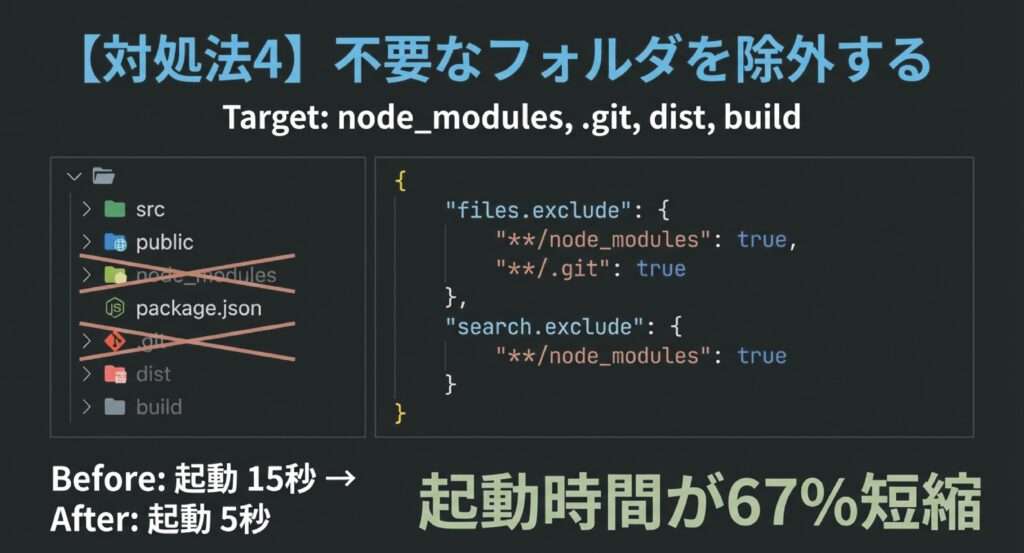
VSCodeは、プロジェクト内のすべてのファイルをインデックス化します。
node_modules、.gitなどの大規模フォルダを除外することで、大幅に高速化できます。
📂 除外設定
settings.jsonに以下を追加:
{
  "files.exclude": {
    "**/node_modules": true,
    "**/.git": true,
    "**/dist": true,
    "**/build": true,
    "**/.next": true,
    "**/.nuxt": true,
    "**/__pycache__": true,
    "**/.vscode": false
  },
  "search.exclude": {
    "**/node_modules": true,
    "**/dist": true,
    "**/build": true,
    "**/.git": true
  },
  "files.watcherExclude": {
    "**/node_modules/**": true,
    "**/.git/objects/**": true,
    "**/dist/**": true,
    "**/build/**": true
  }
}
📝 設定の説明
- files.exclude:エクスプローラーから非表示
- search.exclude:検索から除外
- files.watcherExclude:ファイル監視から除外
📊 実際の効果
Before(除外設定なし):起動時間 15秒
After(除外設定あり):起動時間 5秒
大規模プロジェクトで起動時間が67%短縮されました。
【対処法5】スムーススクロールを無効化する
スムーススクロールは見た目が滑らかですが、処理負荷が高いです。
🖱️ 無効化設定
settings.jsonに以下を追加:
{
  "editor.smoothScrolling": false,
  "workbench.list.smoothScrolling": false
}
効果:スクロール時のCPU使用率が20〜30%削減
【対処法6】ワークスペースごとに拡張機能を管理する
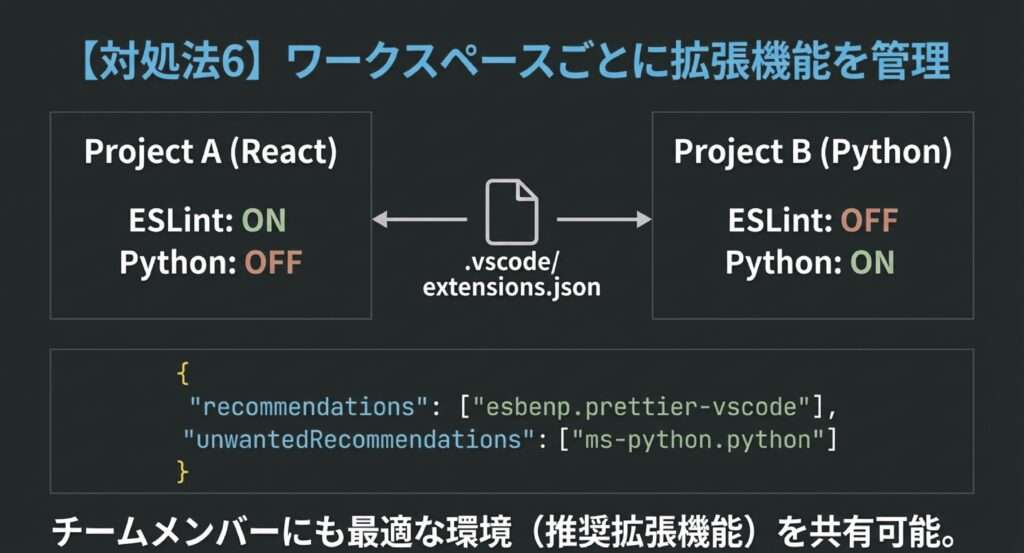
プロジェクトごとに必要な拡張機能だけを推奨することで、無駄な拡張機能を動作させません。
📋 設定方法
プロジェクトルートに.vscode/extensions.jsonを作成:
{
  "recommendations": [
    "esbenp.prettier-vscode",
    "dbaeumer.vscode-eslint",
    "ritwickdey.liveserver"
  ],
  "unwantedRecommendations": [
    "ms-python.python"
  ]
}
これで、チームメンバーにも最適な拡張機能を共有できます。
【対処法7】settings.jsonを最適化する
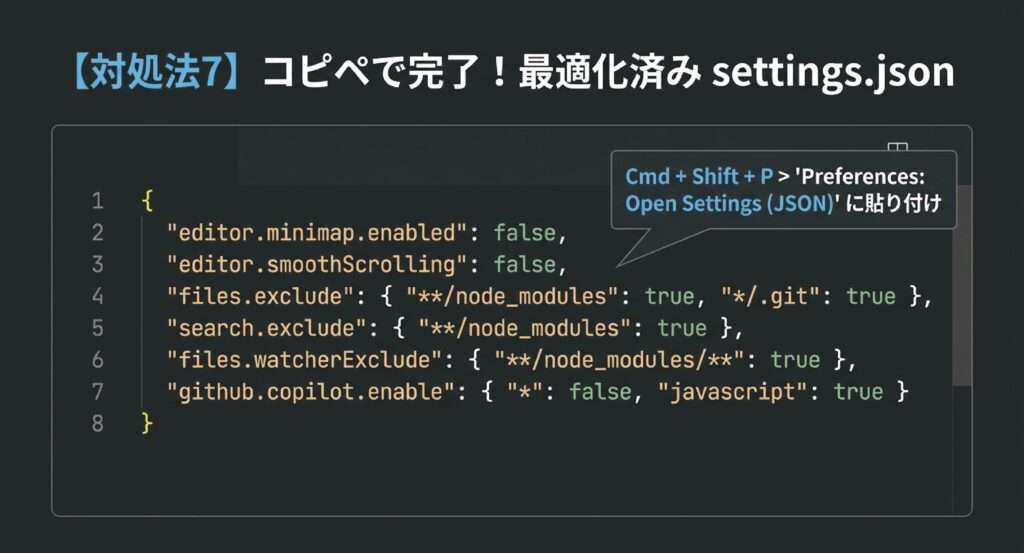
これまでの設定をすべてまとめた最適化版settings.jsonを紹介します。
⚙️ 最適化設定(完全版)
{
  // エディタ設定
  "editor.minimap.enabled": false,
  "editor.smoothScrolling": false,
  "editor.cursorBlinking": "solid",
  "editor.cursorSmoothCaretAnimation": "off",
  "editor.renderWhitespace": "none",
  "editor.renderControlCharacters": false,

  // ファイル除外設定
  "files.exclude": {
    "**/node_modules": true,
    "**/.git": true,
    "**/dist": true,
    "**/build": true,
    "**/__pycache__": true
  },

  // 検索除外設定
  "search.exclude": {
    "**/node_modules": true,
    "**/dist": true,
    "**/build": true
  },

  // ファイル監視除外
  "files.watcherExclude": {
    "**/node_modules/**": true,
    "**/.git/objects/**": true,
    "**/dist/**": true
  },

  // ワークベンチ設定
  "workbench.list.smoothScrolling": false,
  "workbench.editor.enablePreview": false,
  "workbench.startupEditor": "none",

  // Git設定
  "git.autorefresh": false,
  "git.autofetch": false,

  // AI機能最適化(GitHub Copilot使用時)
  "github.copilot.enable": {
    "*": false,
    "javascript": true,
    "typescript": true,
    "html": true,
    "css": true
  },

  // 自動保存
  "files.autoSave": "onFocusChange"
}
📋 settings.jsonの開き方
Ctrl + Shift + P(Mac:Cmd + Shift + P)でコマンドパレットを開く- 「Preferences: Open Settings (JSON)」と入力
- 上記の設定をコピー&ペースト
【対処法8】VSCodeを再インストールする
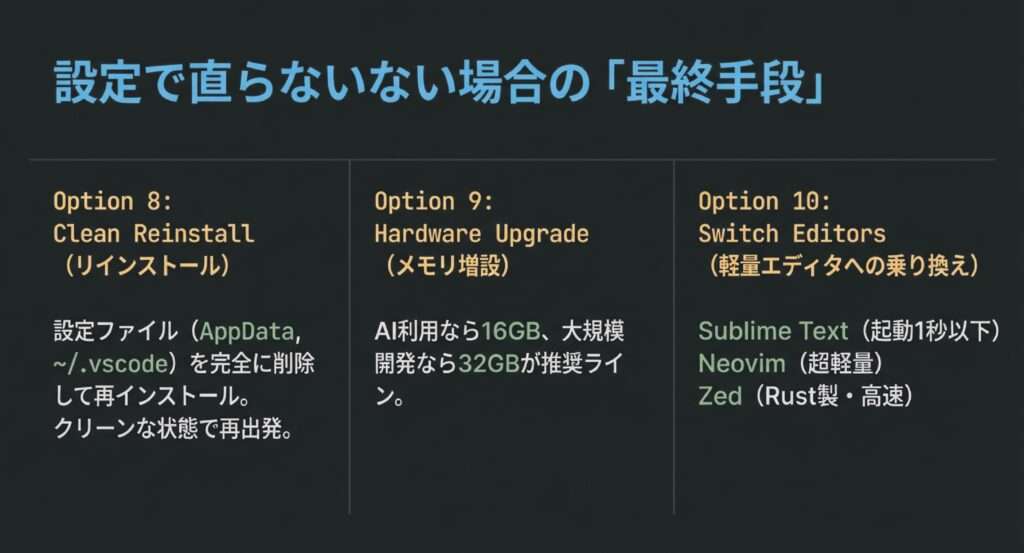
設定がごちゃごちゃになっている場合、クリーンインストールが効果的です。
🔄 クリーンインストール手順
Windows
- VSCodeをアンインストール
C:\Users\<ユーザー名>\.vscodeフォルダを削除C:\Users\<ユーザー名>\AppData\Roaming\Codeフォルダを削除- VSCodeを再インストール
Mac
- VSCodeをアンインストール
- ターミナルで以下を実行:
rm -rf ~/Library/Application\ Support/Code
rm -rf ~/.vscode- VSCodeを再インストール
注意:設定や拡張機能がすべて削除されます
【対処法9】メモリを増設する
根本的な解決策として、メモリ増設も検討しましょう。
💾 推奨メモリ容量
| 用途 | 推奨メモリ |
|---|---|
| 基本的なコーディング | 8GB |
| AI機能使用 | 16GB |
| 大規模プロジェクト | 32GB |
2026年現在、VSCode + GitHub Copilotを快適に使うには16GB以上が推奨されています。
【対処法10】軽量エディタに乗り換える
どうしても重い場合、軽量エディタへの乗り換えも選択肢です。
🚀 軽量エディタの選択肢
1. Sublime Text
- 起動時間:1秒以下
- メモリ使用量:100MB程度
- 有料($99)だが無料試用可能
2. Vim / Neovim
- 超軽量(メモリ50MB以下)
- 学習コストは高い
- 無料
3. Zed
- 新しい高速エディタ
- Rust製で高速
- 無料(2026年時点)
まとめ
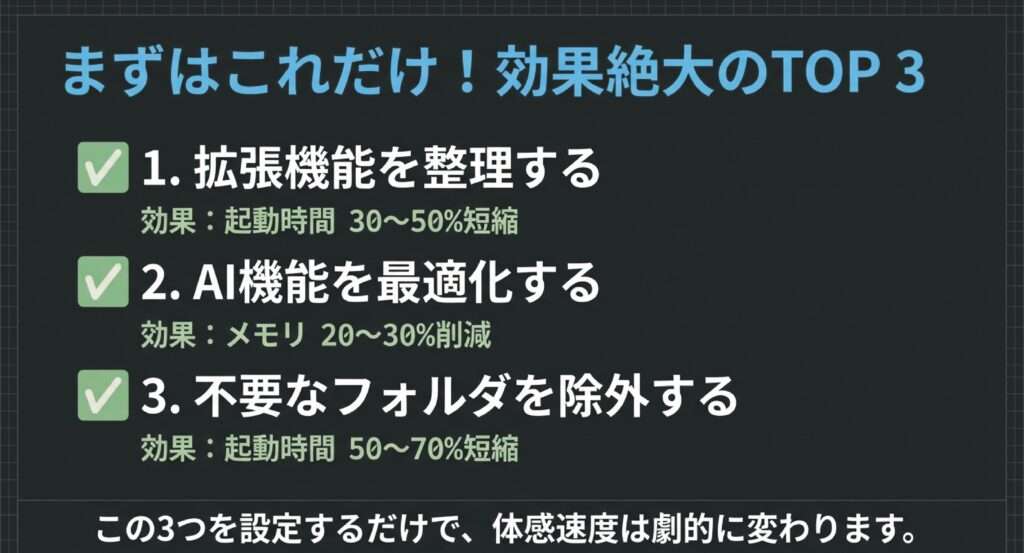
VSCodeが重い時の対処法を10個解説しました。
🏆 最も効果的な対処法 TOP 3
- 拡張機能を整理する(起動時間30〜50%短縮)
- AI機能を最適化する(メモリ20〜30%削減)
- 不要なフォルダを除外する(起動時間50〜70%短縮)
✅ 今すぐやるべきこと
まずは以下の3つから始めましょう:
- 使っていない拡張機能を無効化
- ミニマップを無効化
- node_modulesを除外設定に追加
これだけで体感速度が大幅に改善されます。
🔗 関連記事
この記事と一緒に読むと、VSCodeをもっと使いこなせるようになります


さらに詳しく学びたい方へ
さらに詳しく学びたい方へ
この記事では、VSCodeの基本を解説しましたが、
「もっと実践的なスキルを体系的に身につけたい」という方のために、
より詳しいガイドを用意しました。
VSCode完全マスターガイド(note)
全6章+付録で、VSCodeを完全マスター
👥 こんな方におすすめ
📖 noteの内容
- 【第1章】 VSCode環境構築の完全ガイド(Mac・Windows対応)
- 【第2章】 必須拡張機能20選+設定ファイル付き
- 【第3章】 Git連携の実践テクニック(GitHub・GitLab対応)
- 【第4章】 デバッグ完全ガイド(Python・JavaScript・PHP)
- 【第5章】 ショートカット厳選50個(作業効率3倍UP)
- 【第6章】 カスタマイズ設定(テーマ・スニペット・タスク)
- 【付録】 トラブルシューティング&FAQ集