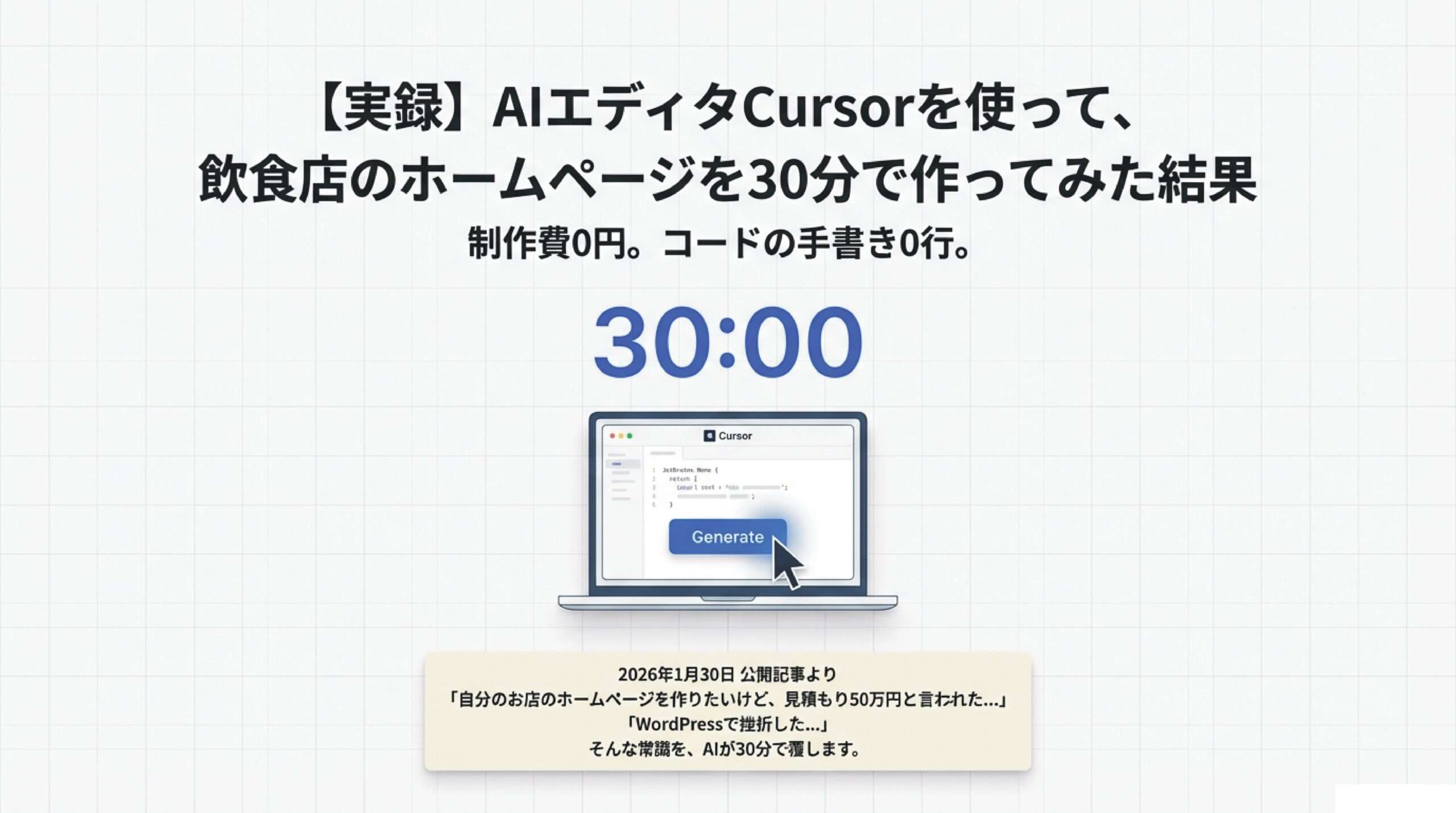
「自分のお店のホームページを作りたいけど、制作会社に見積もりをとったら50万円と言われた…」
「自分で作ろうとしたけど、WordPressの設定で挫折した…」
そんな経験はありませんか?
実は今、AIを使えば、プログラミング知識ゼロでも、たった30分でプロ並みのホームページが作れる時代になりました。
今回は、話題のAIエディタ「Cursor(カーソル)」を使って、実際に架空のカフェ「Cafe Harmony」のホームページをゼロから30分で作っていく様子を実況形式で公開します。
「本当にそんなに簡単にできるの?」と半信半疑の方も、この記事を読み終わる頃には「これなら自分にもできる!」と確信しているはずです。
今回作るサイトの完成イメージ
まずはゴールをお見せします。今回作るのは、こんな感じの「おしゃれなカフェのランディングページ(LP)」です。
- コンセプト: オーガニック素材にこだわった、落ち着きのあるカフェ
- 必要なセクション:
- ヒーローエリア(トップ画像+キャッチコピー)
- コンセプト紹介
- メニュー(写真付き)
- アクセス(地図・営業時間)
- Instagramリンク
- デザイン: 白とベージュを基調としたナチュラルな雰囲気
これを、コードを1行も手書きせずに作ります。
使用する最強ツール「Cursor」とは?
今回使うのは、「Cursor(カーソル)」というAI搭載のコードエディタです。
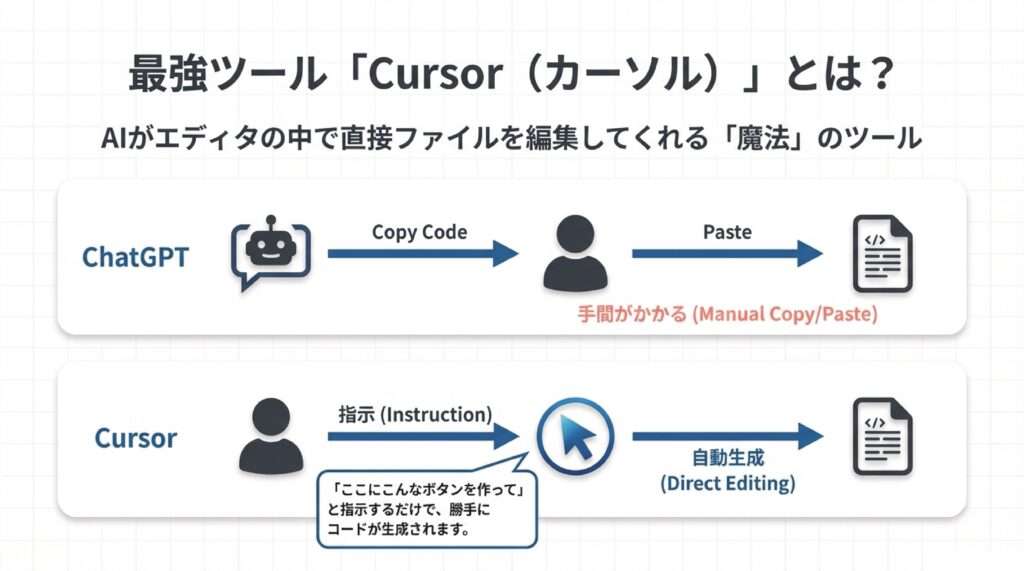
ChatGPTでもコードは書けますが、Cursorの凄いところは「エディタの中でAIが直接ファイルを編集してくれる」こと。
- ChatGPT:コードをコピーして、エディタに貼り付ける必要がある(面倒)
- Cursor:「ここにこんなボタンを作って」と指示するだけで、勝手にコードが書かれる(魔法)
この「指示するだけ」の体験が、Web制作の常識を覆しました。
【実況】30分でサイトを作る全手順
それでは、タイマースタートです!⏱️
Step 1:準備(所要時間:5分)
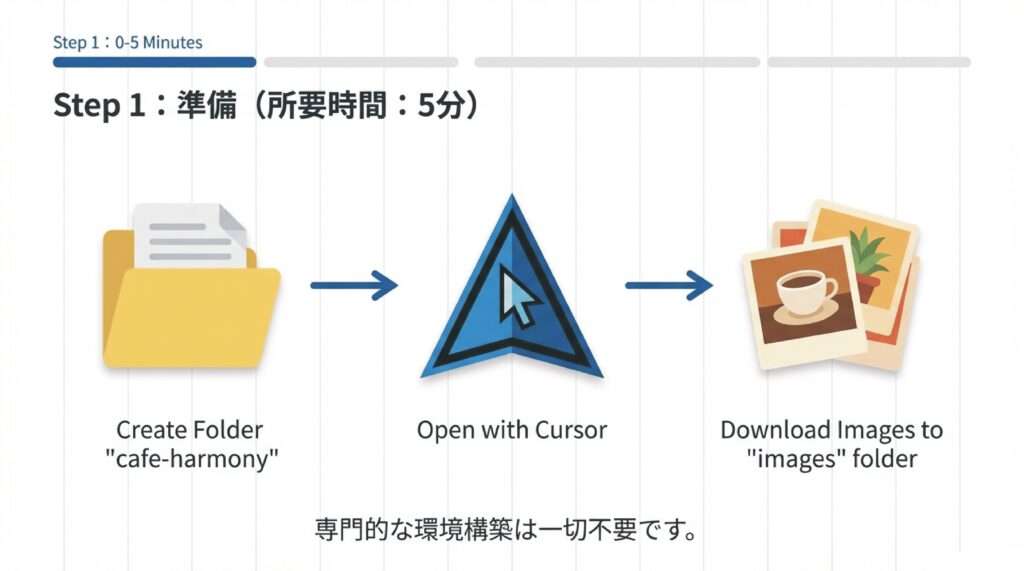
まずは下準備です。
- パソコン上の任意の場所にフォルダを作成します(名前は
cafe-harmonyとしました)。 - そのフォルダをCursorで開きます。
- 画像素材サイト(Unsplashなど)から、カフェっぽい画像を3〜4枚ダウンロードし、
imagesフォルダに入れておきます。
準備はこれだけ。専門的な環境構築は一切不要です。
Step 2:AIに指示出し(所要時間:10分)
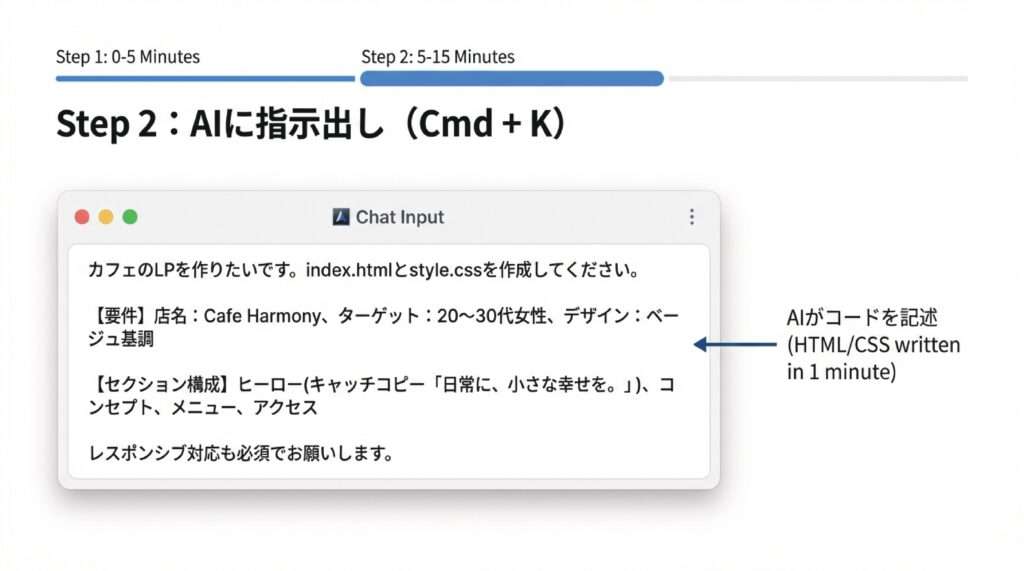
ここからがCursorの真骨頂。Cmd + K(Windowsは Ctrl + K)を押して、AIへの指示ウィンドウを開きます。
入力したプロンプト(指示):
カフェのLPを作りたいです。
index.htmlとstyle.cssを作成してください。

【要件】
- 店名:Cafe Harmony
- ターゲット:20〜30代の女性
- デザイン:白とベージュ(#F5F5DC)を基調とした、清潔感のあるナチュラルなデザイン
- フォント:明朝体を使って上品に

【セクション構成】
1. ヒーロー:画面いっぱいの画像と、中央にキャッチコピー「日常に、小さな幸せを。」
2. コンセプト:お店のこだわりを説明。画像とテキストを横並びに。
3. メニュー:おすすめメニュー3つを写真付きカードで表示。
4. アクセス:Googleマップのダミー埋め込みと、住所・営業時間。
5. フッター:コピーライトとInstagramアイコン。

レスポンシブ対応(スマホで見ても崩れない)も必須でお願いします。
入力してEnterを押すと…
AIが猛烈な勢いでコードを書き始めました! 😲
HTMLの構造からCSSの装飾まで、ものの1分ほどで完了。
ブラウザで確認してみると、もうこの時点で「ほぼ完成形」のサイトが出来上がっています。驚愕です。
Step 3:修正・微調整(所要時間:10分)
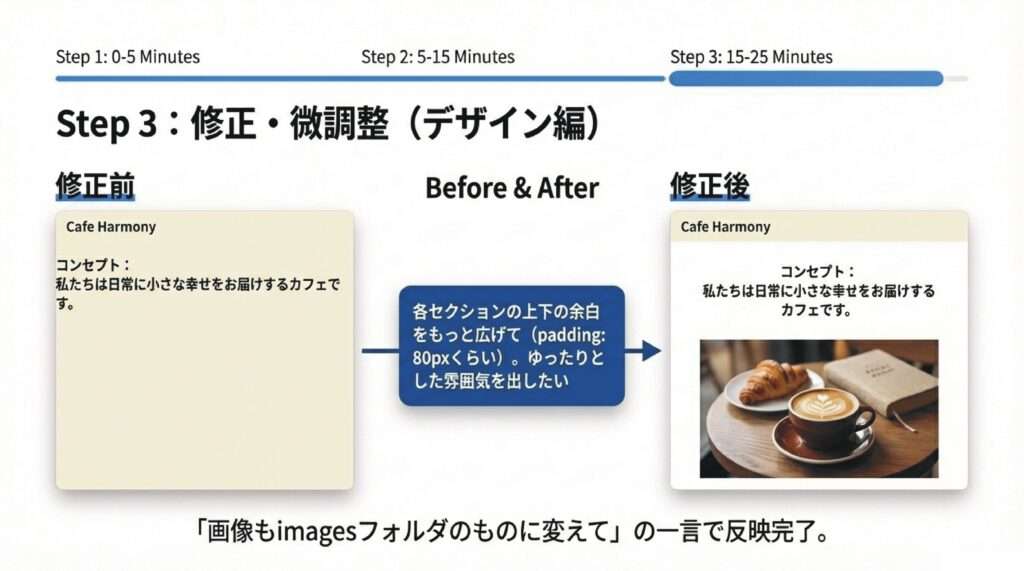
ベースはできましたが、細かい部分を調整していきます。ここもAIに頼みます。
修正1:余白の調整
「ちょっと窮屈だな」と感じたので、対象の箇所を選択して Cmd + K。
「各セクションの上下の余白をもっと広げて(padding: 80pxくらい)。ゆったりとした雰囲気を出したい」
→ 即修正完了。 これだけで一気に高級感が出ました。
修正2:画像の差し替え
プレフルーダー(仮画像)になっている部分を、用意した画像に差し替えます。
「imgタグのsrcを、imagesフォルダ内の画像(cafe1.jpg, cafe2.jpg…)に変更して」
→ 一瞬で反映。 美味しそうなコーヒーの写真が入りました。
修正3:スマホ表示の確認
ブラウザの幅を狭めてスマホ表示を確認。「メニューが縦長すぎて見にくいかも?」
「スマホ表示の時、メニューのカードの画像とテキストを横並びのレイアウトにして」
→ CSSのメディアクエリを自動追記。 スマホでも見やすいレイアウトになりました。
Step 4:完成!(所要時間:5分)
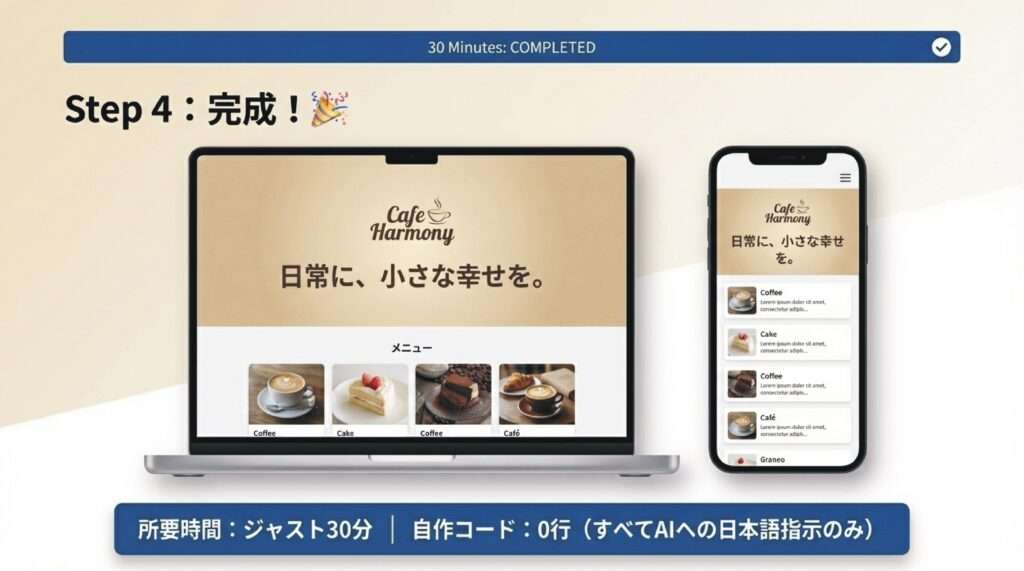
最後に、全体の文字色やフォントサイズを微調整して…
完成です!🎉
ここまでにかかった時間は、ジャスト30分。
コードを自分で書いた量は、なんと0行です。すべてAIへの日本語の指示だけで完結しました。
外注 vs AI自作 コスパ比較
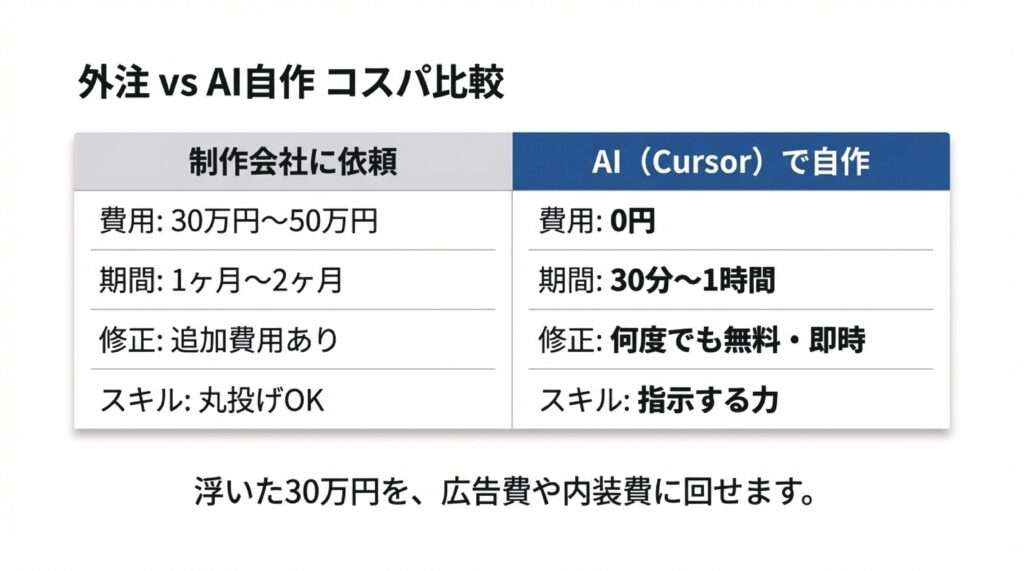
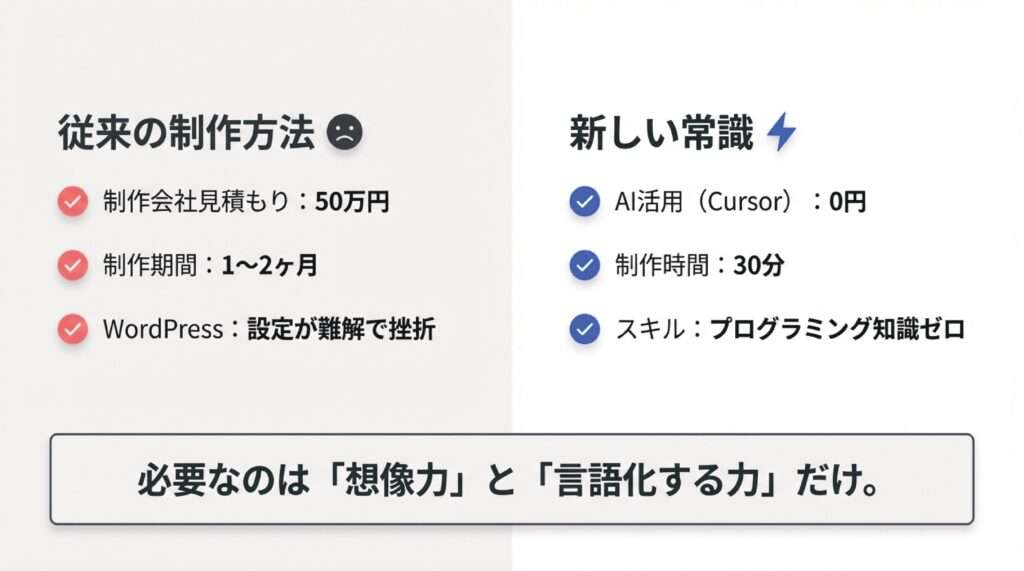
今回作成したレベルのサイトを、制作会社に依頼した場合と比較してみましょう。
| 項目 | 制作会社に依頼 | AI (Cursor) で自作 |
|---|---|---|
| 費用 | 30万円〜50万円 | 0円(PC代・通信費除く) |
| 期間 | 1ヶ月〜2ヶ月 | 30分〜1時間 |
| 修正 | 追加費用がかかる場合も | 何度でも無料・即時 |
| スキル | 専門知識不要(丸投げ) | 指示する力が必要 |
もちろん、複雑なシステム開発や大規模なサイトはプロに任せるべきですが、「お店の紹介サイト」「簡単なLP」なら、AI自作で十分すぎるクオリティが出せます。
浮いた30万円を、広告費や内装費に回せるとしたら…?
これはビジネスにおいて大きなインパクトですよね。
まとめ:あなたも今日からオーナー兼Webデザイナー
「プログラミングは難しい」
「ホームページはお金がかかる」
そんな常識は、Cursorの登場で過去のものになりました。
必要なのは「どんなサイトを作りたいか」というイメージと言語化する力だけです。
もしあなたが、
「自分のビジネスのサイトを作りたい」
「副業でWeb制作を始めてみたい」
と考えているなら、今すぐCursorをダウンロードして、AIに話しかけてみてください。
その「魔法のような体験」に、きっと驚くはずです。
🚀 さらに詳しく学びたい方へ
「もっと具体的なプロンプトが知りたい」
「予約フォームやお問い合わせ機能も付けたい」
「作ったサイトを公開する方法が知りたい」
そんな方のために、全工程を網羅した完全ガイドを作成しました。
10業種分のテンプレートも付いているので、コピペするだけで即サイトが完成します。
📞 「やっぱりプロに任せたい」という方へ
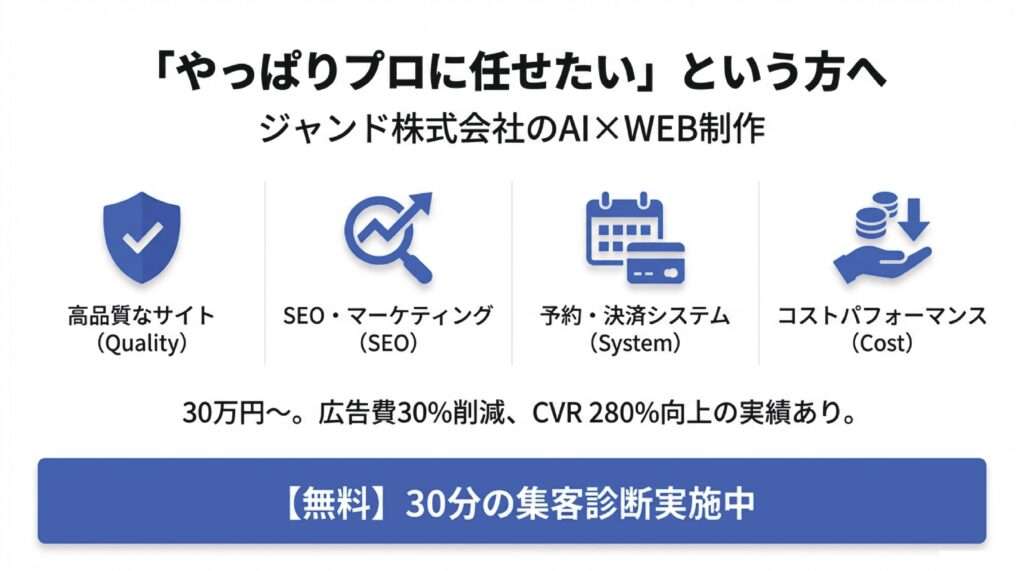
「AIが便利なのは分かったけど、時間が取れない」
「もっと本格的なマーケティング戦略も含めて相談したい」
そんな方は、私たちジャンド株式会社にお任せください。
AIを活用した効率的な制作フローにより、高品質なサイトを適正価格でご提供します。
「自分で作るのは難しい」「プロの仕上がりが欲しい」という方へ
ジャンド株式会社では、AI時代のWEB制作・マーケティング支援を行っています。
👥 こんな方におすすめ
💡 私たちの強み
- 月30万円から始められる(小さく始めて段階的に拡大)
- AI×データ駆動型の最新手法で成果を最大化
- 圧倒的な透明性(全データ・施策を公開)
- 広告費30%削減、CVR 280%向上の実績
※強引な営業は一切ありません|オンライン(Zoom)で実施