
- GitHub Copilotの基本的な使い方(VSCode連携)
- 無料版と有料版の違い
- 実際に月5万円稼ぐための活用法
- プログラミング初心者でもすぐ使えるプロンプト例
- よくあるトラブルと解決策
所要時間:15分
GitHub Copilotとは?【2026年の最新状況】
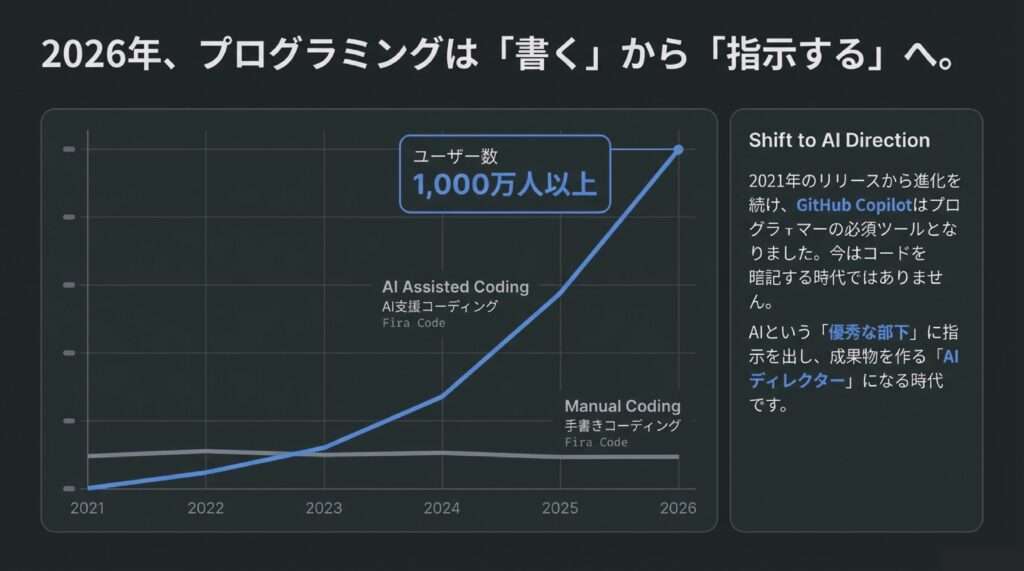
GitHub Copilotは、OpenAIの技術を基盤としたAIプログラミングアシスタントです。
2021年にリリースされて以来、プログラマーの必須ツールとなり、2026年現在、世界中で1000万人以上が利用しています。
GitHub Copilotでできること
✅ コードの自動補完:数文字入力するだけで、関数全体を提案
✅ チャット機能:日本語で「○○する関数を作って」と指示するだけ
✅ コードの説明:既存コードを選択すると、日本語で解説してくれる
✅ エラー修正:エラーメッセージを渡すと、修正案を提示
✅ テストコード生成:関数を選択すると、テストコードを自動作成
なぜ今、GitHub Copilotなのか?
1. プログラミング副業市場の拡大
2026年、プログラミング副業の需要は過去最高レベルです。
- クラウドソーシングの案件数:前年比150%増
- 初心者向け案件の単価:月5万円〜30万円
- 企業のDX需要:急増中
でも、こんな悩みありませんか?
「プログラミングスクールは高すぎる…(50万円〜)」
「独学だと挫折しそう…」
「コードを書くのに時間がかかりすぎる…」
GitHub Copilotなら、これらの悩みを一気に解決できます。
2. AIがプログラミングの”先生”になる時代
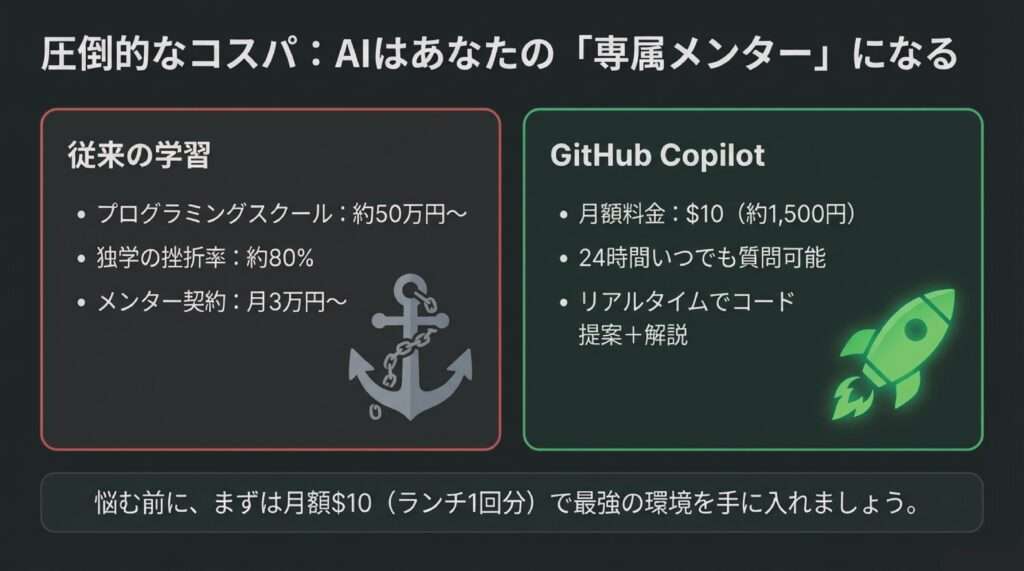
従来のプログラミング学習
- スクールに通う:50万円〜
- 書籍で独学:挫折率80%
- メンターに質問:月3万円〜
GitHub Copilot活用の学習
- 月額料金:$10(約1,500円)
- 24時間いつでも質問可能
- リアルタイムでコード提案+解説
コスパが圧倒的に違います。
GitHub Copilotの料金プラン【2026年版】
| プラン | 料金 | 対象者 | 機能 |
|---|---|---|---|
| 無料版 | $0 | 個人(条件あり) | 基本的なコード補完 |
| 個人版 | $10/月 | 個人開発者 | フル機能(チャット含む) |
| ビジネス版 | $19/月 | 企業・チーム | + セキュリティ機能 |
| エンタープライズ版 | $39/月 | 大企業 | + 高度な管理機能 |
無料版の条件(2026年現在)
以下のいずれかに該当すれば無料で使えます
✅ 学生(GitHub Student Developer Packに登録)
✅ オープンソースプロジェクトのメンテナー
✅ 無料トライアル期間中(初回30日間)
結論:まずは無料トライアルで試してみるのがおすすめです。
VSCodeでGitHub Copilotを使う準備
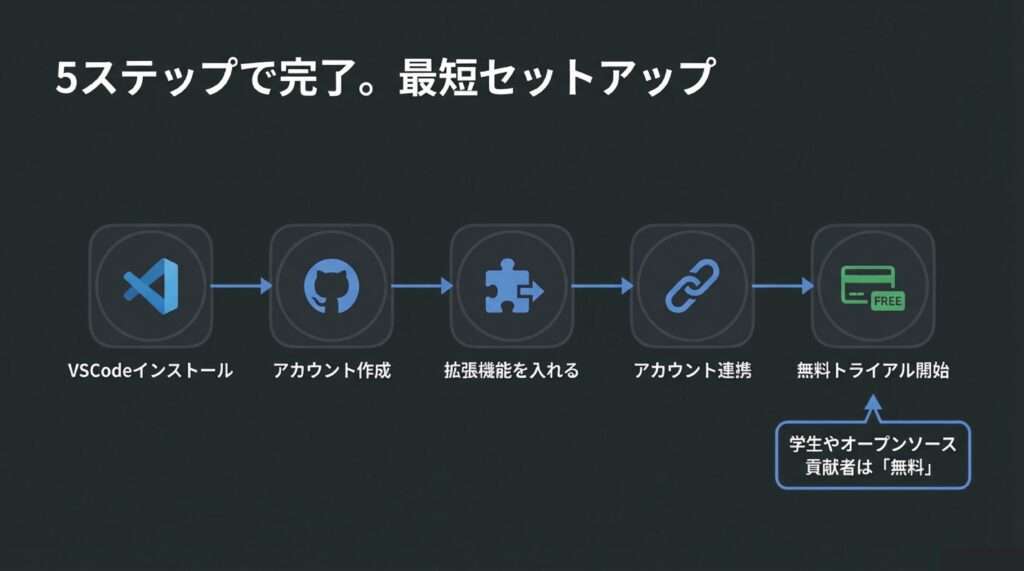
ステップ1:VSCodeのインストール
既にVSCodeをお使いの方は、このステップをスキップしてください。
- 公式サイトからダウンロード
- インストーラーを実行
- 起動して「Japanese Language Pack」をインストール(日本語化)
ステップ2:GitHubアカウントの作成
GitHub Copilotを使うには、GitHubアカウントが必要です。
- GitHubにアクセス
- 「Sign up」をクリック
- メールアドレス、パスワードを設定
- 認証を完了
ステップ3:GitHub Copilot拡張機能のインストール
VSCodeで以下の手順を実行:
- 左サイドバーの「拡張機能」アイコンをクリック
- 検索欄に「GitHub Copilot」と入力
- 「GitHub Copilot」(公式)をインストール
- 「GitHub Copilot Chat」もインストール(チャット機能用)
ステップ4:GitHubアカウントと連携
- VSCodeの右下に「Sign in to use GitHub Copilot」と表示される
- クリックして、GitHubアカウントでサインイン
- 認証を許可
ステップ5:GitHub Copilotのサブスクリプション購入
- GitHub Copilot settingsにアクセス
- 「Start free trial」または「Subscribe」をクリック
- 支払い情報を入力(無料トライアルの場合も必要)
これで準備完了です!
GitHub Copilotの基本的な使い方
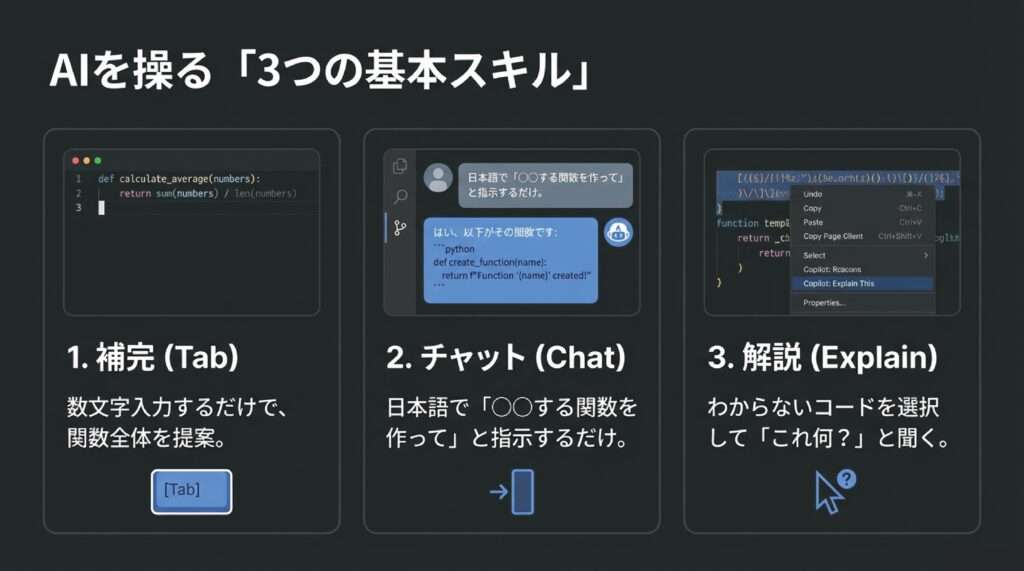
1. コード補完(Tab機能)
最も基本的な機能です。
例:JavaScriptで配列を操作する関数
// 配列の中から偶数だけを抽出する関数
function filterEvenNumbers
ここまで入力すると、Copilotが自動的に以下のコードを提案します(グレーで表示):
// 配列の中から偶数だけを抽出する関数
function filterEvenNumbers(arr) {
  return arr.filter(num => num % 2 === 0);
}
Tabキーを押すだけで、この提案が確定されます。
2. チャット機能(GitHub Copilot Chat)
日本語で質問できる機能です。
使い方:
- VSCodeの左サイドバーにある「チャット」アイコンをクリック
- 日本語で質問を入力
例1:コードを書いてもらう
ユーザー:
「配列の中から重複を削除する関数をJavaScriptで作って」

Copilot:
`const uniqueArray = (arr) => [...new Set(arr)];`

このように、Set型を使って重複を削除できます。
使い方:
`uniqueArray([1, 2, 2, 3, 4, 4]); // [1, 2, 3, 4]`
例2:エラーを修正してもらう
ユーザー:
「このエラーを修正して:
TypeError: Cannot read property 'name' of undefined」

Copilot:
このエラーは、オブジェクトが`undefined`の状態で
プロパティにアクセスしようとしたときに発生します。

修正案:
1. オプショナルチェーン(?.)を使う
   `user?.name`
2. 条件分岐を追加
   `if (user && user.name) { ... }`
3. コードの説明機能
既存のコードを理解したいときに便利です。
使い方:
- 理解したいコードを選択
- 右クリック → 「Copilot: Explain This」
- 日本語で解説が表示される
【実践】GitHub Copilotで月5万円稼ぐ3つの方法
方法1:簡単なWeb制作案件(難易度:★☆☆)

案件例:
- ランディングページ制作:1件5,000円〜30,000円
- WordPressカスタマイズ:1件10,000円〜50,000円
- お問い合わせフォーム追加:1件3,000円〜10,000円
月5万円達成例:
- LP制作 × 2件 = 30,000円
- WordPress修正 × 2件 = 20,000円
- 合計:50,000円
Copilotの活用法:
プロンプト例:
「美容室のランディングページをHTML/CSSで作って。
セクション:ヘッダー、サービス紹介、料金表、アクセス、お問い合わせ」
これだけで、Copilotが完全なHTMLとCSSを生成してくれます。
方法2:自動化スクリプト作成(難易度:★★☆)

案件例:
- Excel/CSV自動処理:1件10,000円〜30,000円
- データ収集スクリプト:1件20,000円〜50,000円
- 定型業務の自動化:1件15,000円〜40,000円
月5万円達成例:
- Excel処理スクリプト × 2件 = 40,000円
- データ収集 × 1件 = 20,000円
- 合計:60,000円
Copilotの活用法:
プロンプト例:
「PythonでExcelファイルを読み込んで、
特定の列のデータを集計し、新しいExcelファイルに出力するスクリプトを作って」
方法3:既存コードの改善・リファクタリング(難易度:★★★)
案件例:
- レガシーコードの改善:1件30,000円〜100,000円
- パフォーマンス最適化:1件20,000円〜80,000円
- コードレビュー:1件10,000円〜30,000円
月5万円達成例:
- コードレビュー × 5件 = 50,000円
Copilotの活用法:
プロンプト例:
「このコードのパフォーマンスを改善して:
[既存コードを貼り付け]」
【超実践】すぐ使えるプロンプト集10選
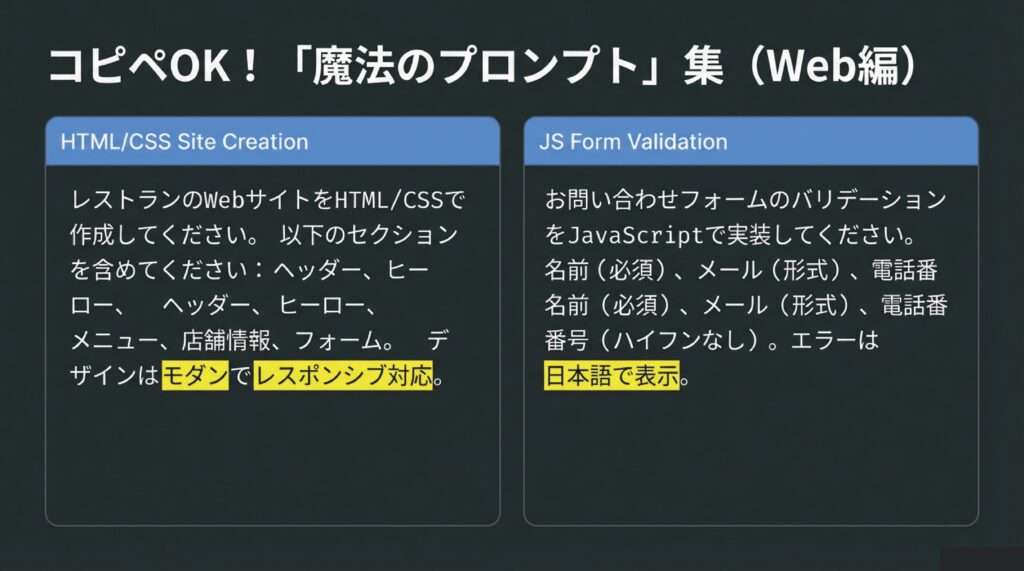
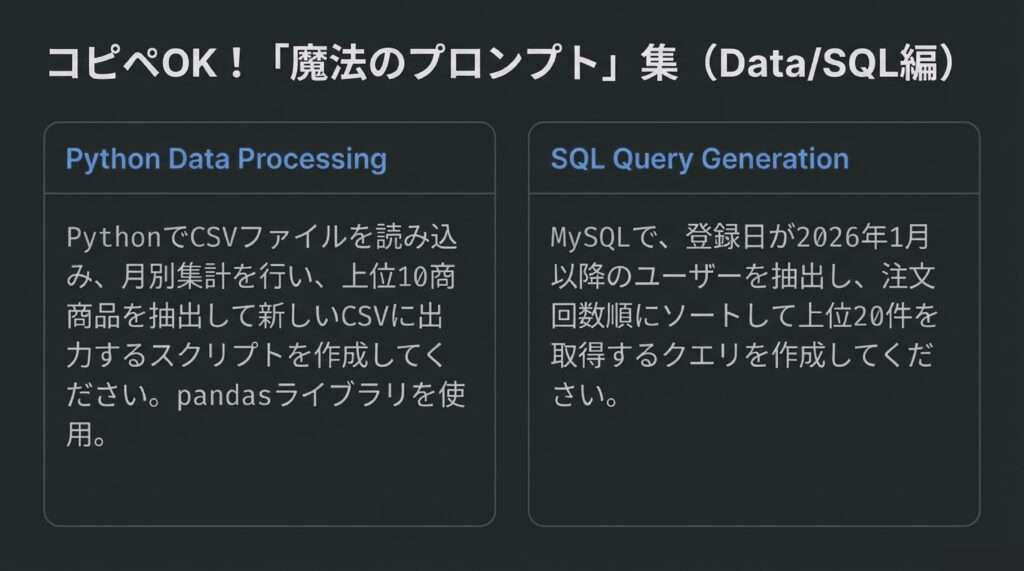
1. HTML/CSSでWebページ作成
「レストランのWebサイトをHTML/CSSで作成してください。
以下のセクションを含めてください:
- ヘッダー(ロゴ、ナビゲーション)
- ヒーローセクション(背景画像、キャッチコピー)
- メニュー紹介
- 店舗情報(住所、営業時間、地図)
- お問い合わせフォーム
- フッター

デザインはモダンで、レスポンシブ対応してください。」
2. JavaScriptでフォームバリデーション
「お問い合わせフォームのバリデーションをJavaScriptで実装してください。
チェック項目:
- 名前:必須、2文字以上
- メールアドレス:必須、正しい形式
- 電話番号:ハイフンなし10〜11桁
- メッセージ:必須、10文字以上

エラーメッセージは日本語で表示してください。」
3. Pythonでデータ処理
「PythonでCSVファイルを読み込み、以下の処理を実行するスクリプトを作成してください:
1. 売上データから月別集計
2. 上位10商品を抽出
3. 結果を新しいCSVファイルに出力
pandasライブラリを使用してください。」
4. WordPressのカスタム関数
「WordPressで、投稿の閲覧数をカウントして表示する機能を実装してください。
- functions.phpに追加する関数
- テンプレートで表示する方法
- 管理画面で閲覧数順にソートできるようにする」
5. JavaScriptでスライダー実装
「バニラJavaScriptで画像スライダーを実装してください。
機能:
- 自動再生(3秒間隔)
- 前へ・次へボタン
- インジケーター(ドット)
- レスポンシブ対応
jQueryは使わないでください。」
6. CSSアニメーション
「要素がスクロールで表示されたときに、
フェードインしながら上から下に動くアニメーションを
CSSとJavaScriptで実装してください。」
7. APIからデータ取得
「JavaScriptのfetch APIを使って、
外部APIからデータを取得し、
HTMLのテーブルに表示するコードを書いてください。
エラーハンドリングも含めてください。」
8. 正規表現でバリデーション
「JavaScriptで以下の正規表現を使ったバリデーション関数を作成してください:
- 郵便番号(XXX-XXXX形式)
- 電話番号(090-XXXX-XXXX or 0X-XXXX-XXXX)
- メールアドレス」
9. SQLクエリ生成
「MySQLで以下の操作を行うSQLクエリを作成してください:
1. ユーザーテーブルから、登録日が2026年1月以降のユーザーを抽出
2. 注文回数が多い順にソート
3. 上位20件のみ取得」
10. Reactコンポーネント作成
「Reactで、ToDo リストのコンポーネントを作成してください。
機能:
- タスクの追加
- タスクの完了チェック
- タスクの削除
- ローカルストレージに保存
Hooksを使用してください。」
よくあるトラブルと解決策
Q1. Copilotが反応しない
原因:
- サブスクリプションが有効でない
- VSCodeとの連携が切れている
- 拡張機能が無効になっている
解決策:
- VSCode右下のCopilotアイコンをクリック
- 「Sign out」→「Sign in」で再ログイン
- 拡張機能が有効か確認
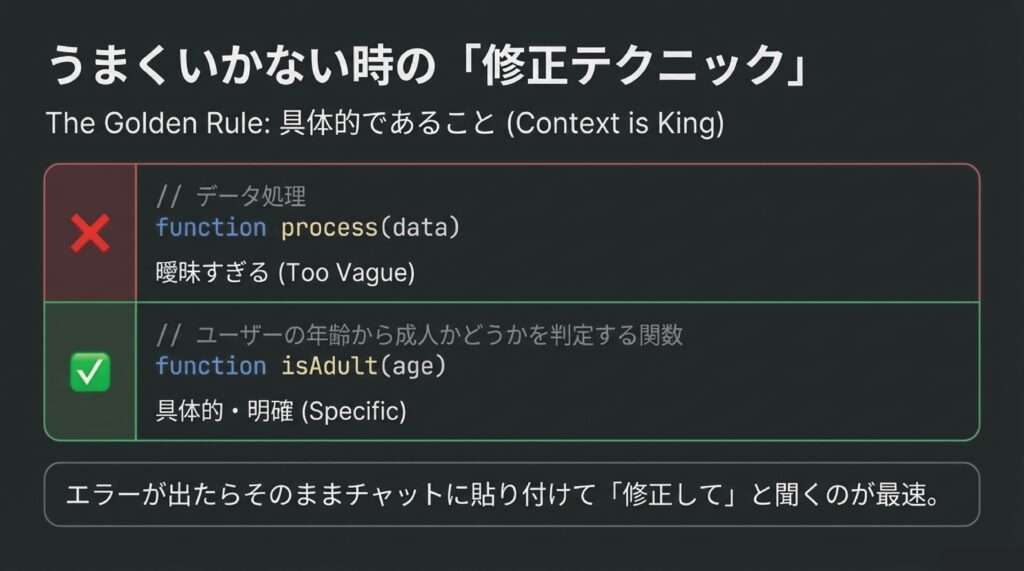
Q2. 提案されるコードが微妙
原因:
- コメントや関数名が曖昧
- コンテキスト(周辺コード)が不足
解決策:
- より具体的なコメントを書く
- 関数名を分かりやすくする
- チャット機能で詳しく説明する
例:
❌ 悪い例
// データ処理
function process(data) {
⭕ 良い例
// ユーザーの年齢から成人かどうかを判定する関数
function isAdult(age) {
Q3. コードが動かない
原因:
- Copilotが生成したコードにバグがある
- 環境やライブラリのバージョンが異なる
解決策:
- エラーメッセージをCopilot Chatに貼り付けて質問
- 「このコードをデバッグして」と依頼
- 別の実装方法を提案してもらう
GitHub CopilotとCursorの違い
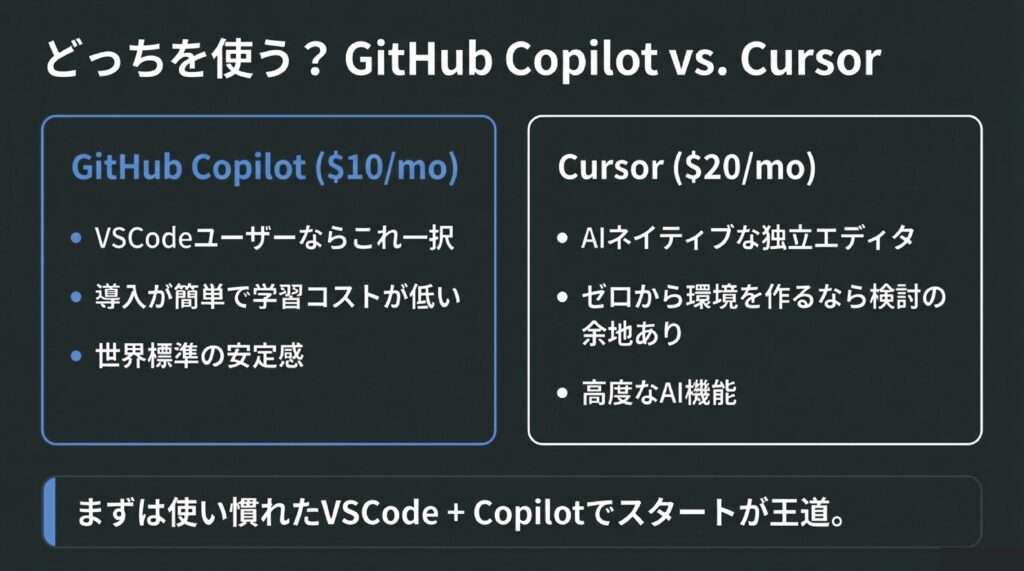
最近、「Cursor」というAIエディタも人気です。
どちらを使うべきか迷っている方へ。
| 特徴 | GitHub Copilot | Cursor |
|---|---|---|
| ベース | VSCode拡張機能 | VSCodeフォーク(独立アプリ) |
| 料金 | $10/月 | $20/月(Pro版) |
| AI機能 | コード補完+チャット | コード補完+チャット+マルチエージェント |
| 学習コスト | 低い(VSCode使用者なら即使える) | 中(新しいエディタに慣れる必要あり) |
| おすすめ度 | VSCodeユーザー | AI活用を極めたい人 |
結論:
- すでにVSCodeを使っている → GitHub Copilot
- ゼロから始める&AI活用重視 → Cursorも検討
まとめ:GitHub Copilotで副業デビューしよう
この記事のポイント
✅ GitHub Copilotは月額$10で使える最強のAIアシスタント
✅ 初心者でも、簡単な案件なら月5万円は達成可能
✅ プロンプトをコピペするだけで、プロ並みのコードが生成できる
✅ まずは無料トライアル(30日間)で試してみるのがおすすめ
次のステップ
- 無料トライアルに登録
👉 GitHub Copilot公式サイト - VSCodeにインストール
この記事の手順通りに設定(5分で完了) - プロンプト集を試す
この記事のプロンプト10選をコピペして実験 - クラウドソーシングで案件探し
クラウドワークス、ランサーズで「簡単」な案件から挑戦
💎 もっと深く学びたい方へ

「もっと実践的なテクニックが知りたい」
「月10万円、20万円と収益を伸ばしたい」
「AI活用を極めて、フリーランスとして独立したい」
そんな方のために、noteで実践ガイドを用意しています。
📚 note記事:「GitHub Copilot完全活用ガイド【収益化戦略付き】」
🎯【完全初心者→3ヶ月で月30万円】AIにコードを全部書かせて稼ぐ実践マニュアル|GitHub Copilot 50プロンプト集
- 50個の実践プロンプト集(コピペOK)
- 月10万円〜30万円稼ぐためのロードマップ
- 案件獲得のテンプレート10種(提案文、見積書など)
- VSCode最適設定ファイル(settings.json)
- トラブルシューティング完全版
💬 質問し放題コミュニティ「AI WEBマーケ Lab 🚀」
「GitHub Copilotの使い方で困ったときに、すぐ質問したい」
「最新のAI活用法をいち早く知りたい」
「同じように副業・スキルアップを目指す仲間が欲しい」
そんな方のために、Discordコミュニティを運営しています。
コミュニティの特典
✅ 質問し放題:平日24時間以内、土日48時間以内に回答
✅ 最新情報の共有:AI・WEB界隈のトレンドを毎週配信
✅ 限定テンプレート配布:プロンプト集、コード集など
✅ メンバー限定イベント:オンライン勉強会、相談会
料金
月額¥980(note購入者は永久半額!)
【無料相談】AI×WEB制作で事業を加速しませんか?
「GitHub Copilotを使って、自社のWebサイトをリニューアルしたい」
「社内でAI活用を推進したいが、どこから始めればいいか分からない」
「プロに任せたいけど、予算が限られている」
そんな企業・個人事業主の方向けに、AI活用型のWeb制作サービスを提供しています。
特徴
✅ 従来の半額以下:AIを活用することで、制作コストを大幅削減
✅ 短納期:通常2ヶ月 → 2週間〜1ヶ月で納品
✅ マーケティング設計:集客できるサイトを提案
👉 無料オンライン相談はこちらから
https://www.jand.jp/
「自分で作るのは難しい」「プロの仕上がりが欲しい」という方へ
ジャンド株式会社では、AI時代のWEB制作・マーケティング支援を行っています。
👥 こんな方におすすめ
💡 私たちの強み
- 月30万円から始められる(小さく始めて段階的に拡大)
- AI×データ駆動型の最新手法で成果を最大化
- 圧倒的な透明性(全データ・施策を公開)
- 広告費30%削減、CVR 280%向上の実績
※強引な営業は一切ありません|オンライン(Zoom)で実施